

2.2 领取采集任务
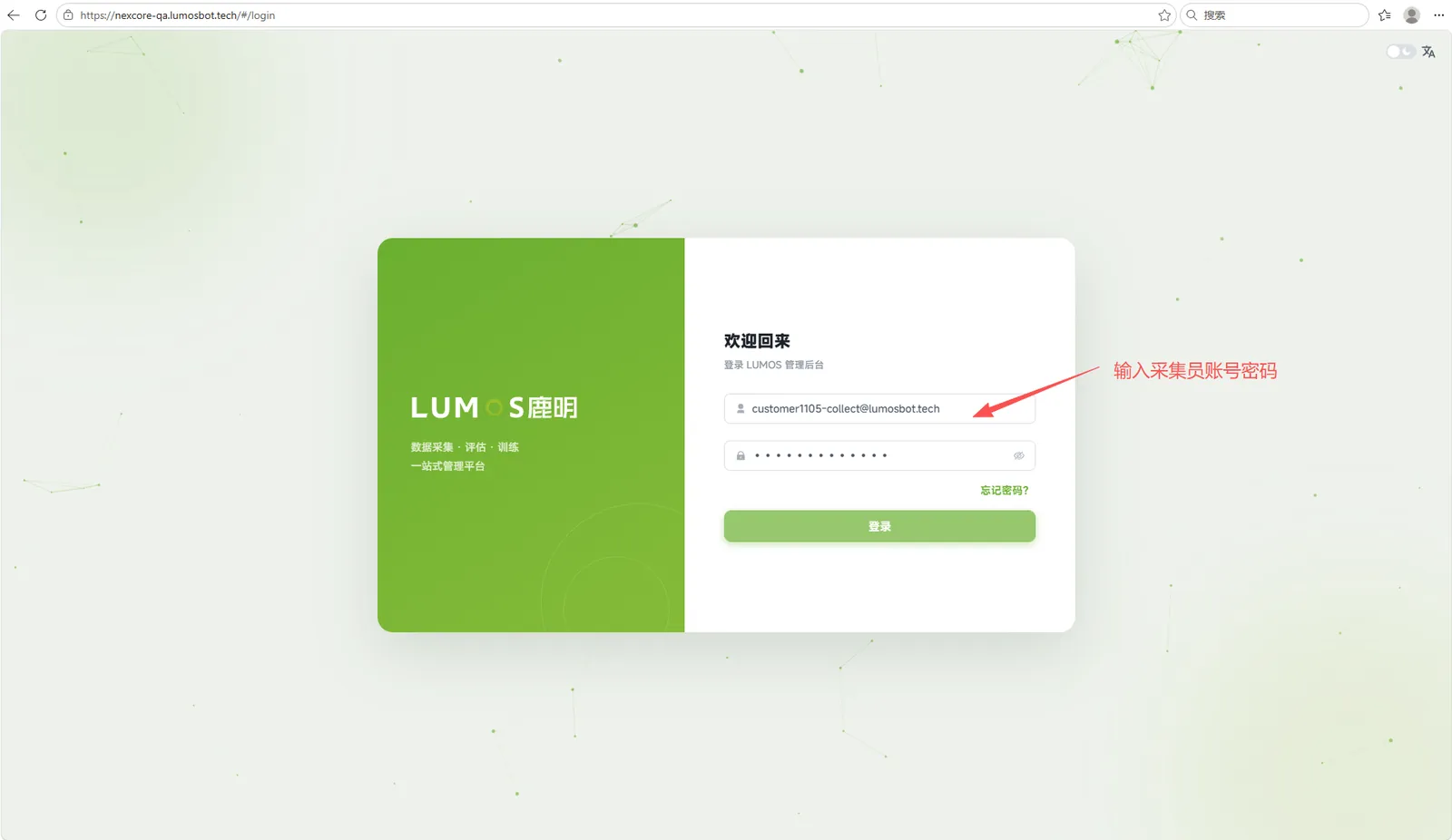
2.2.1 试用账号采集端登录
登录界面
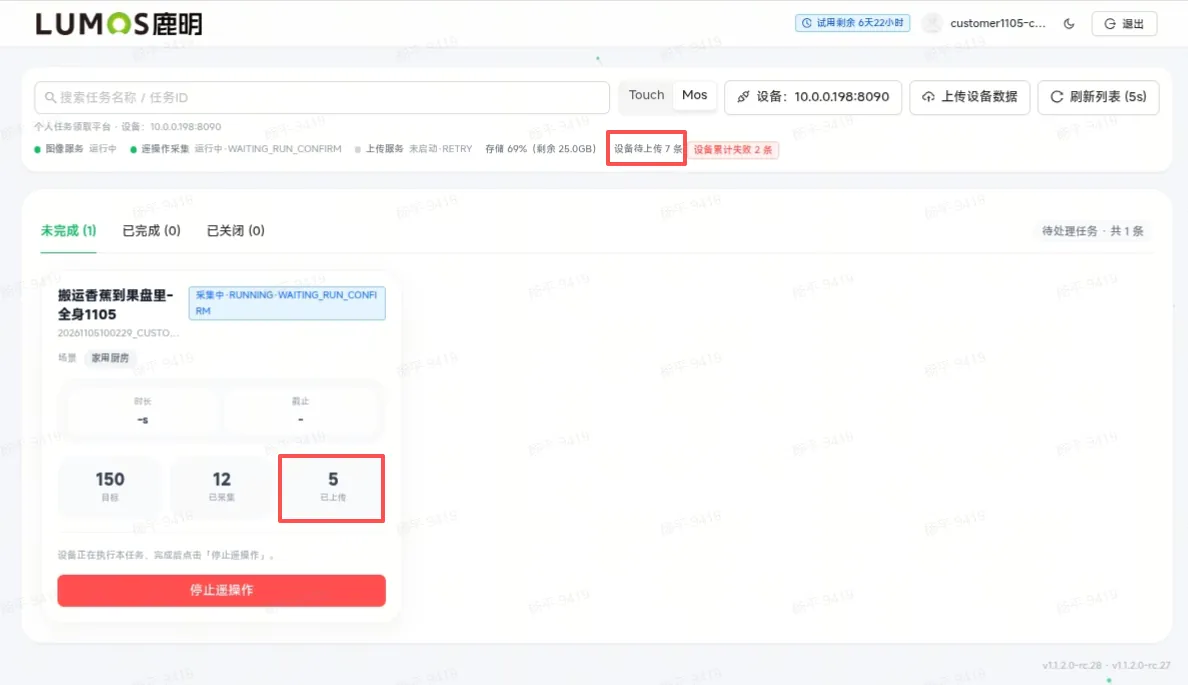
登录后看到采集任务
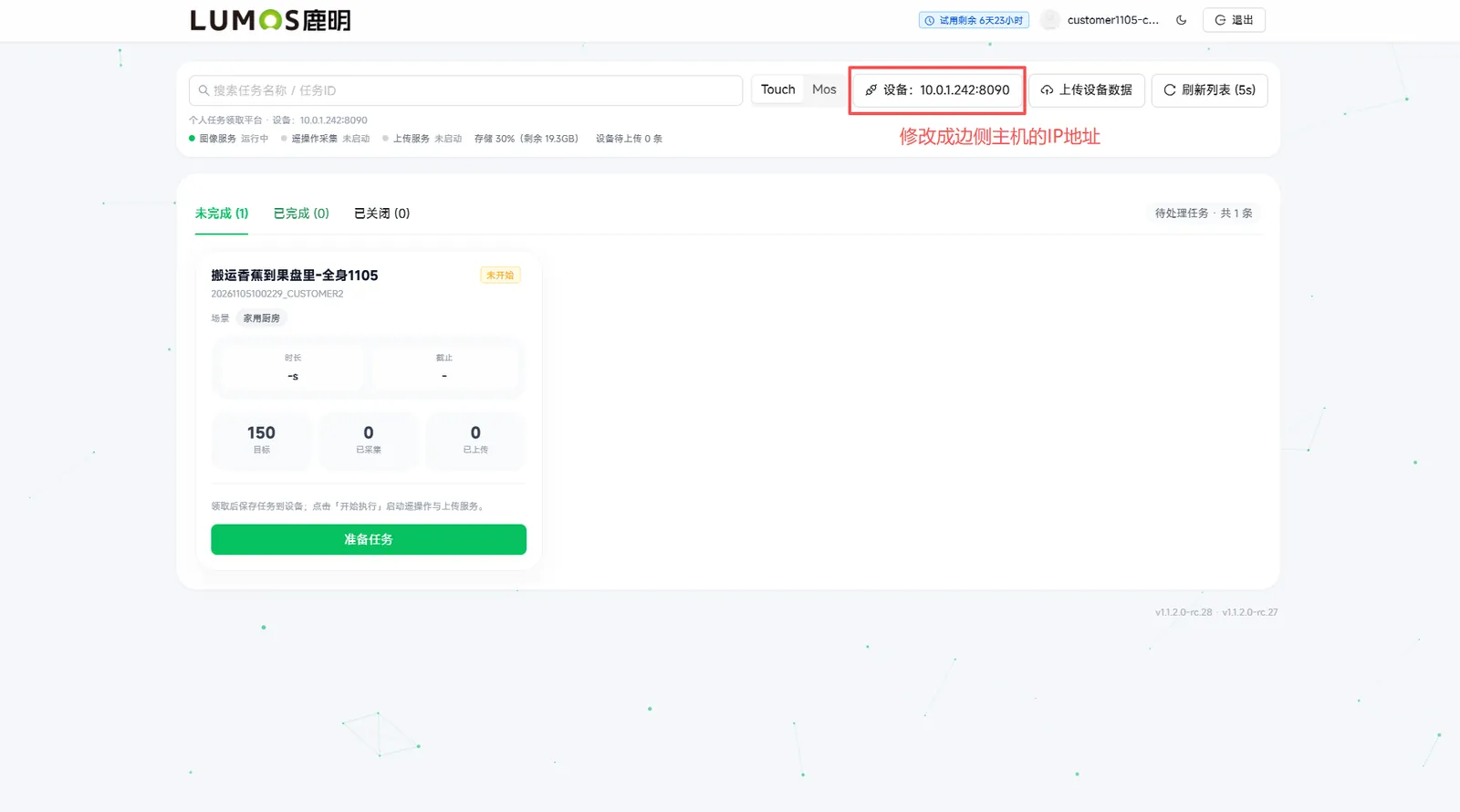
修改采集页面设备IP地址为当前边侧主机的IP
2.2.2 领取采集任务
确认设备类型并准备任务
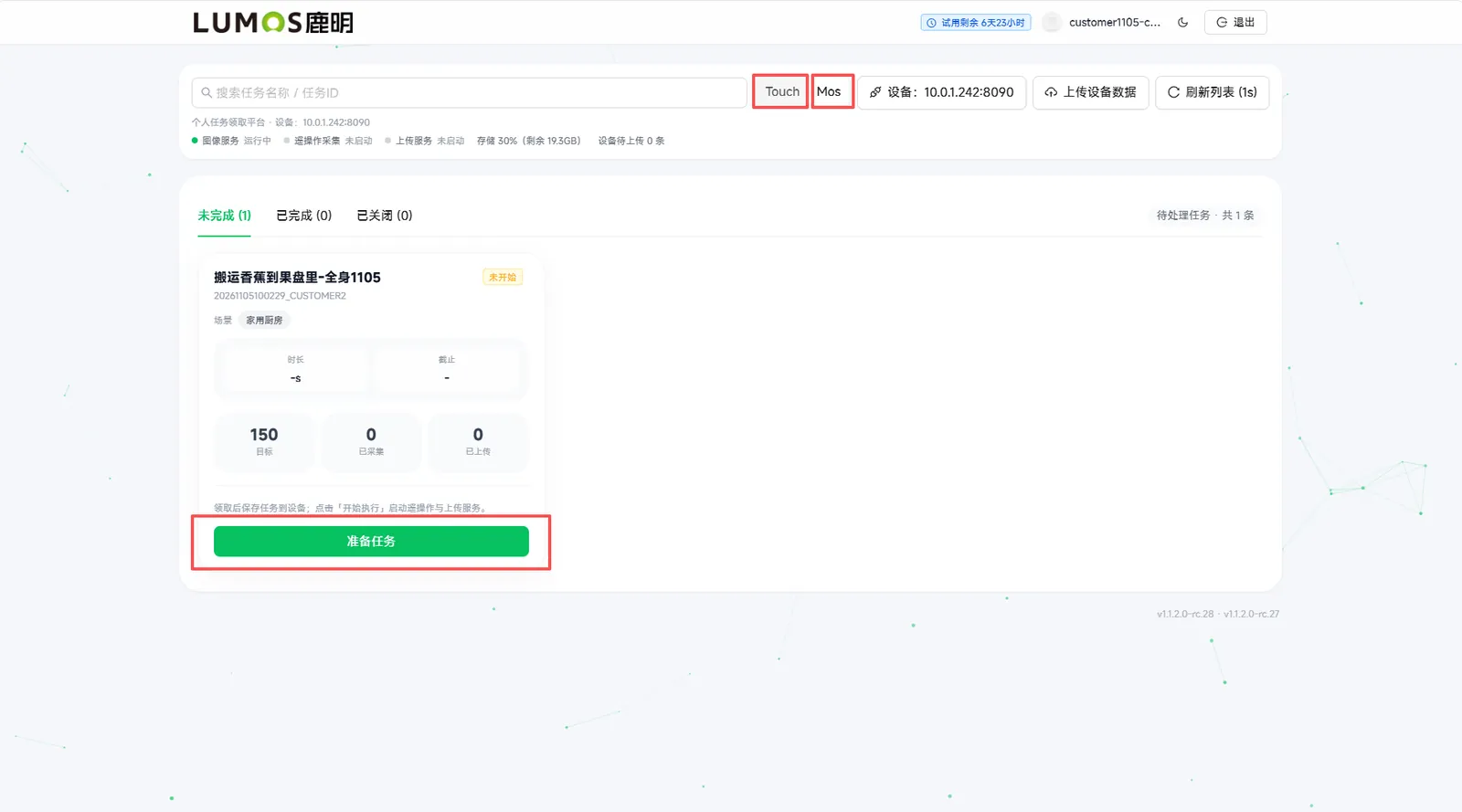
根据当前采集设备选择Touch或Mos
2.2.3 执行采集任务
2.2.3.1 页面下发采集指令
点击开始执行
确认机器人端与 PICO 均已正常开机
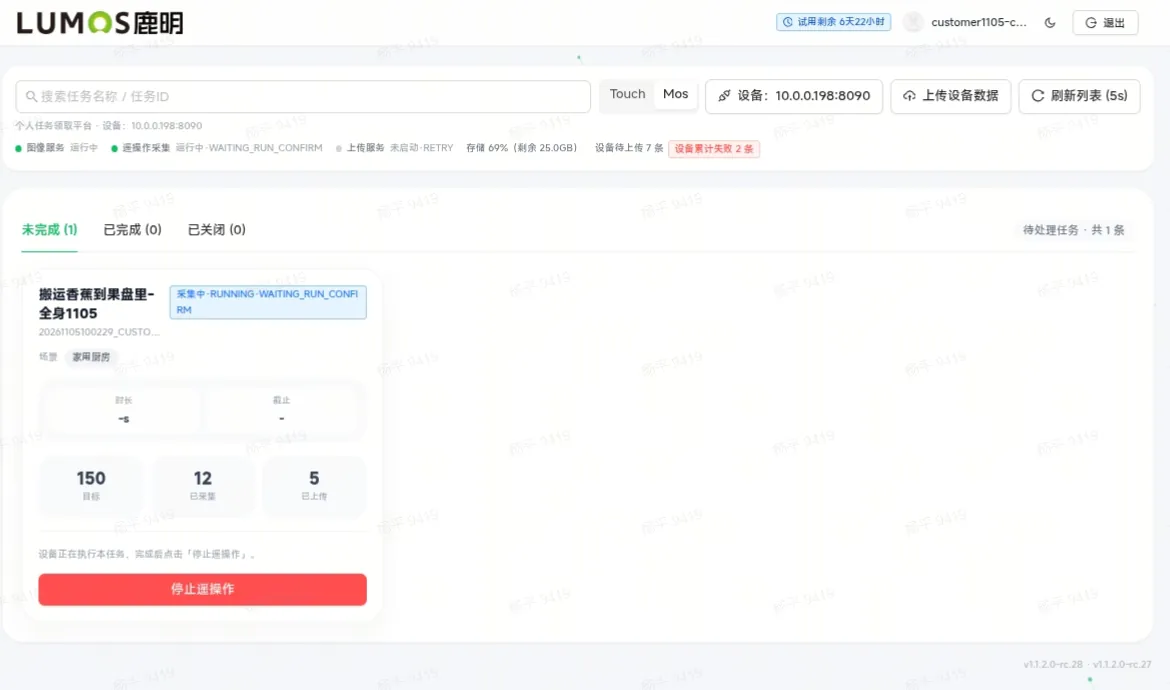
点击”开始执行“后,即可连接PICO
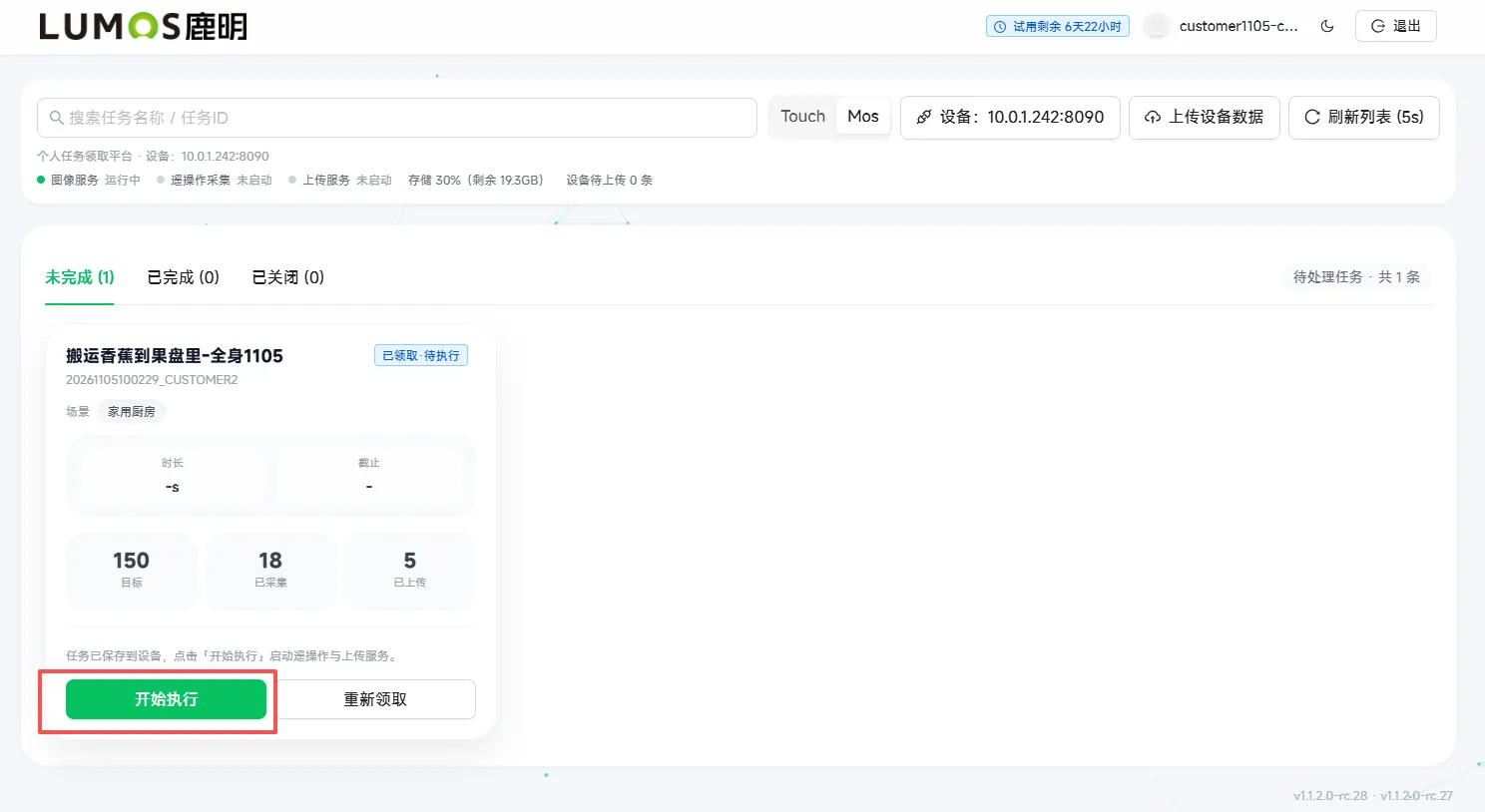
开始遥操采集
2.2.3.2 VR示教遥操录制
- 连接PICO
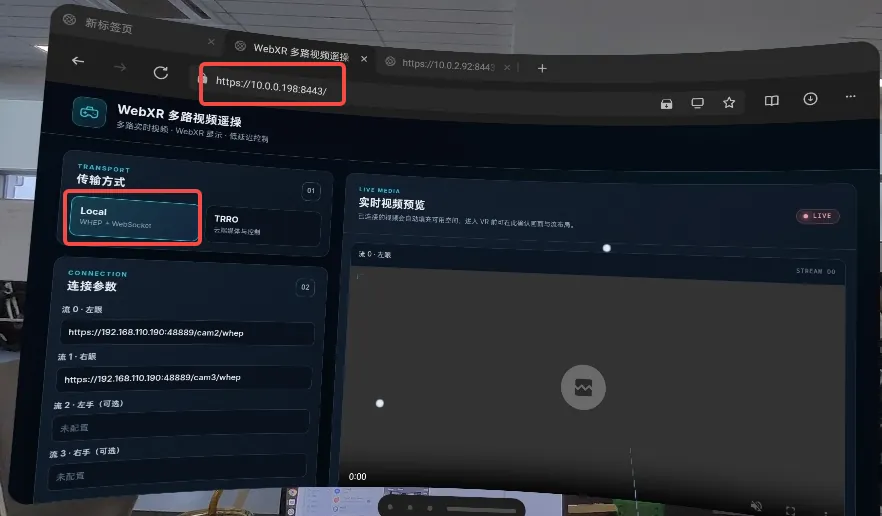
两个地址的证书都必须信任(https://<笔记本IP>:8443/ 和 https://<笔记本IP>:38765/),只信任其中一个会导致连接失败Pico 访问端口为 8443 与 38765
- 在 Pico 内置浏览器打开
https://<笔记本IP>:8443/,首次访问信任证书
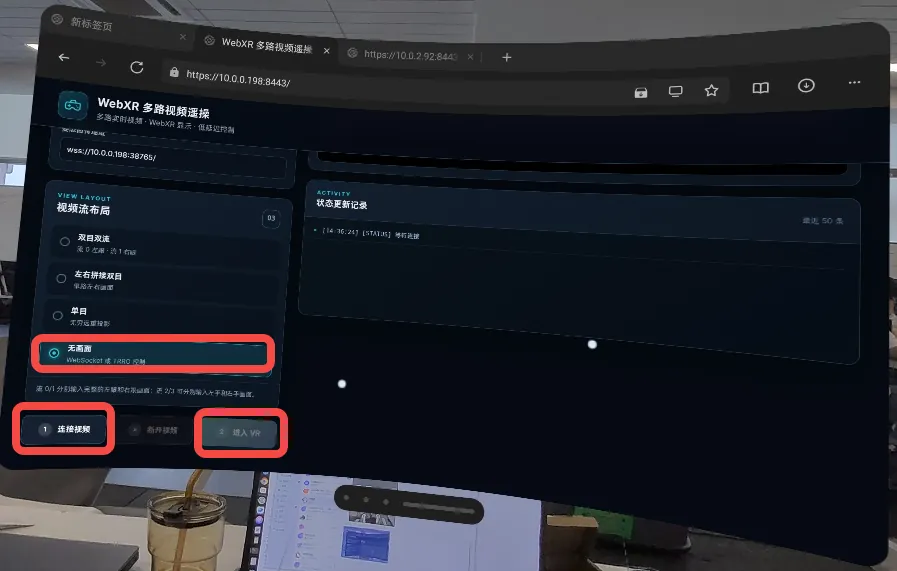
再打开
https://<笔记本IP>:38765/,同样信任证书选择「无画面模式」,点击连接按钮
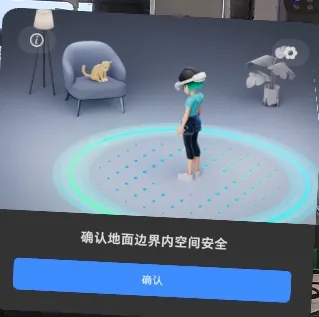
连接后进入 VR,按 Pico 系统的距离判定确认移动范围
画面出现「遥操作进行中」即启动完成,将头显挂在脖子上操作

- Station设备VR按键控制说明
| 输入 | 行为 |
|---|---|
| 启动时 X 点按 | 进入初始零位; |
| 左/右中指握把 | 独立接管对应手臂;按下开始动作,松开保持不动 |
| 左/右食指扳机 | 控制对应夹爪 |
| A 点按 | 工作零位(点按) |
| X 点按 | 多意图源切换;单 Pico 源忽略 |
| Y 点按 | 开始/停止 HDF5数据录制 |
- MOS设备VR按键控制说明
| 输入 | 行为 |
|---|---|
| 启动时 X 点按 | 进入初始零位 |
| 左/右中指握把 | 独立接管对应手臂;按下开始动作,松开保持不动 |
| 左/右食指扳机 | 控制对应夹爪闭合张开 |
| 左摇杆上下/左右 | 底盘前后/左右移动 |
| 右摇杆左右/上下 | 底盘旋转/升降 |
| A 点按 / 长按 | 工作零位(点按)/ 初始零位(长按) |
| X 点按 | 多意图源切换;单 Pico 源时忽略 |
| Y 点按 | 开始 / 停止 HDF5 录制 |
| B 点按 / 长按 | 录制中打 Marker / 删除最新录制文件 |
2.2.3.3 采集数据上传到平台
采集完成之后点击上传数据
以下需要试用账号平台端登录