提取动作和动作映射
新建项目
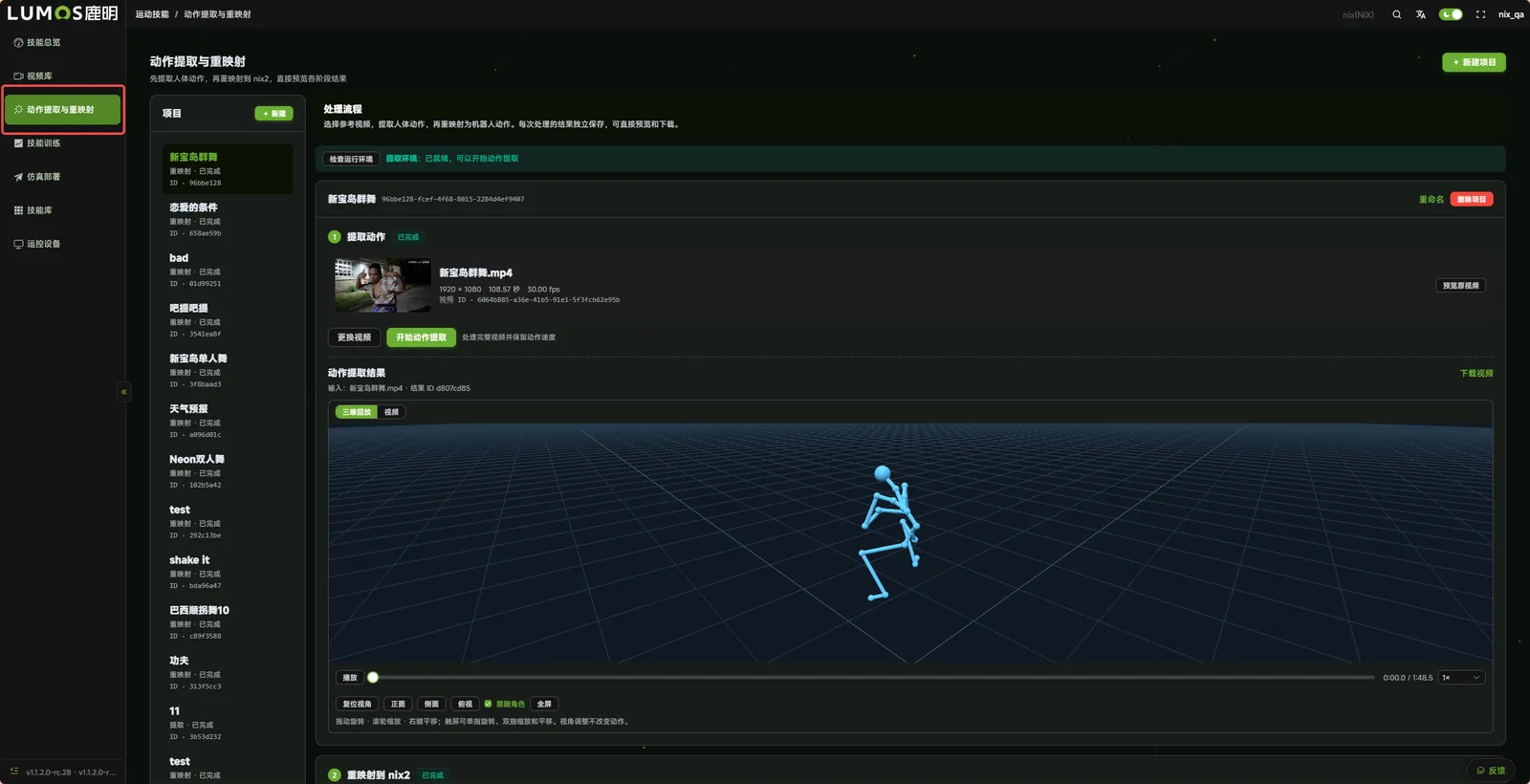
4.1.1 选择菜单
网页左边标题栏第三栏,选择“动作提取与重映射”
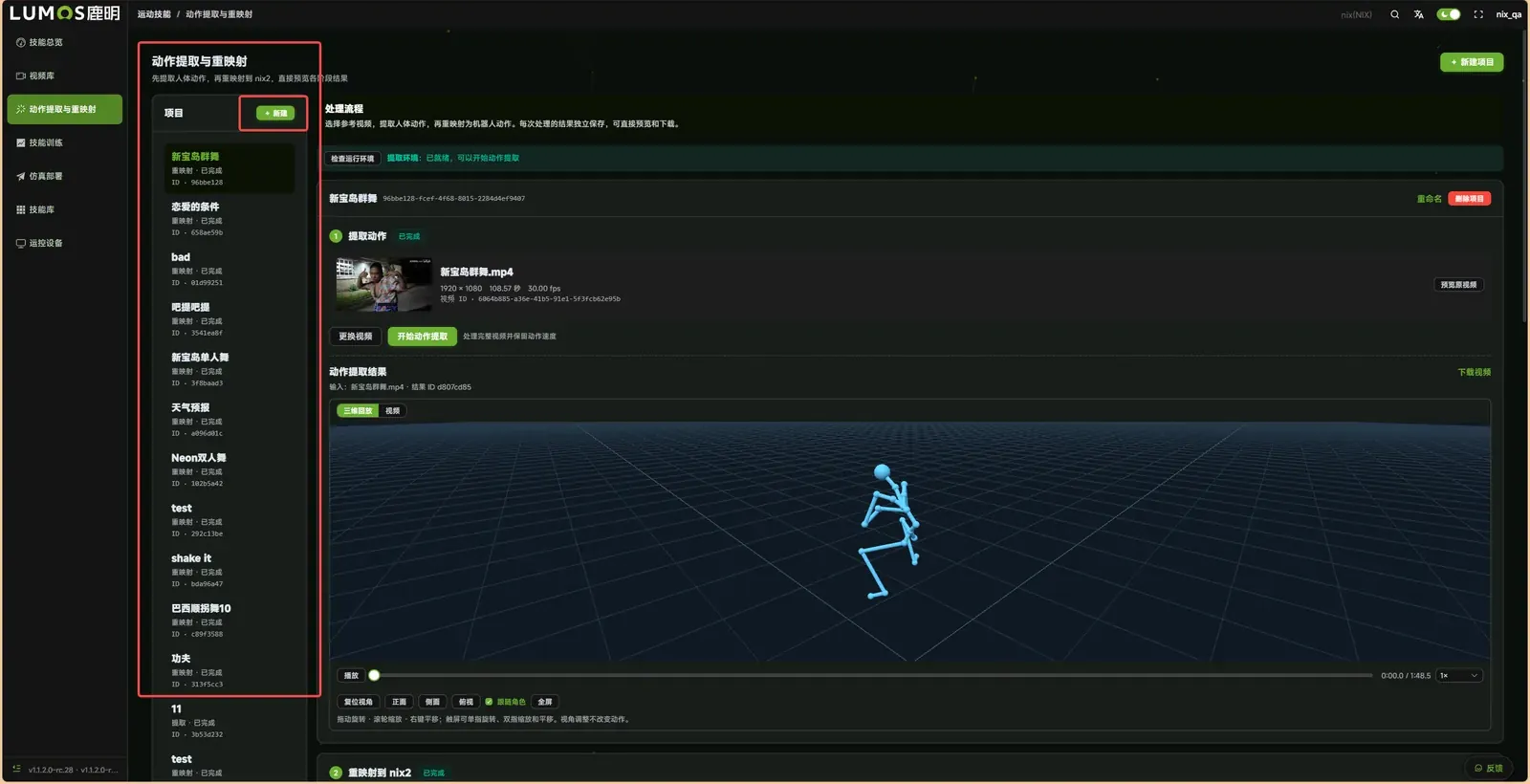
4.1.2 新建项目
中间项目卡片右上角,选择“新建”
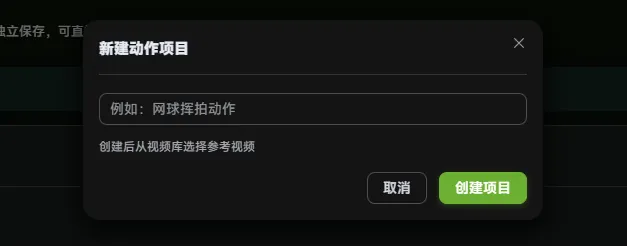
4.1.3 创建项目
输入舞蹈名称,选择“创建项目”
提取动作
4.2.1 选择视频
项目创建成功后,右边提取动作卡片,选择“选择视频”,选择刚刚上传成功的视频
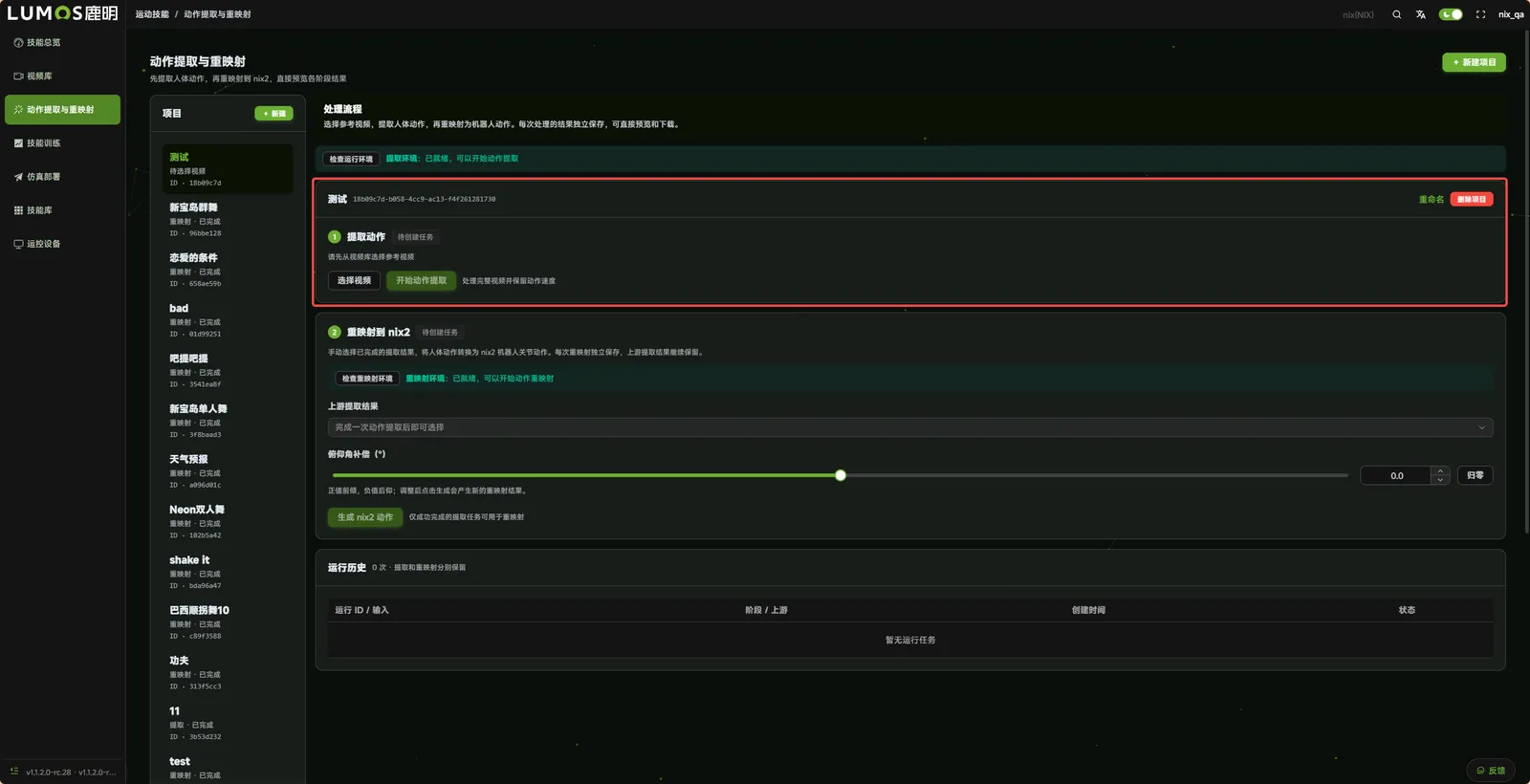
4.2.2 开始提取
依旧提取动作卡片,选择“开始动作提取”
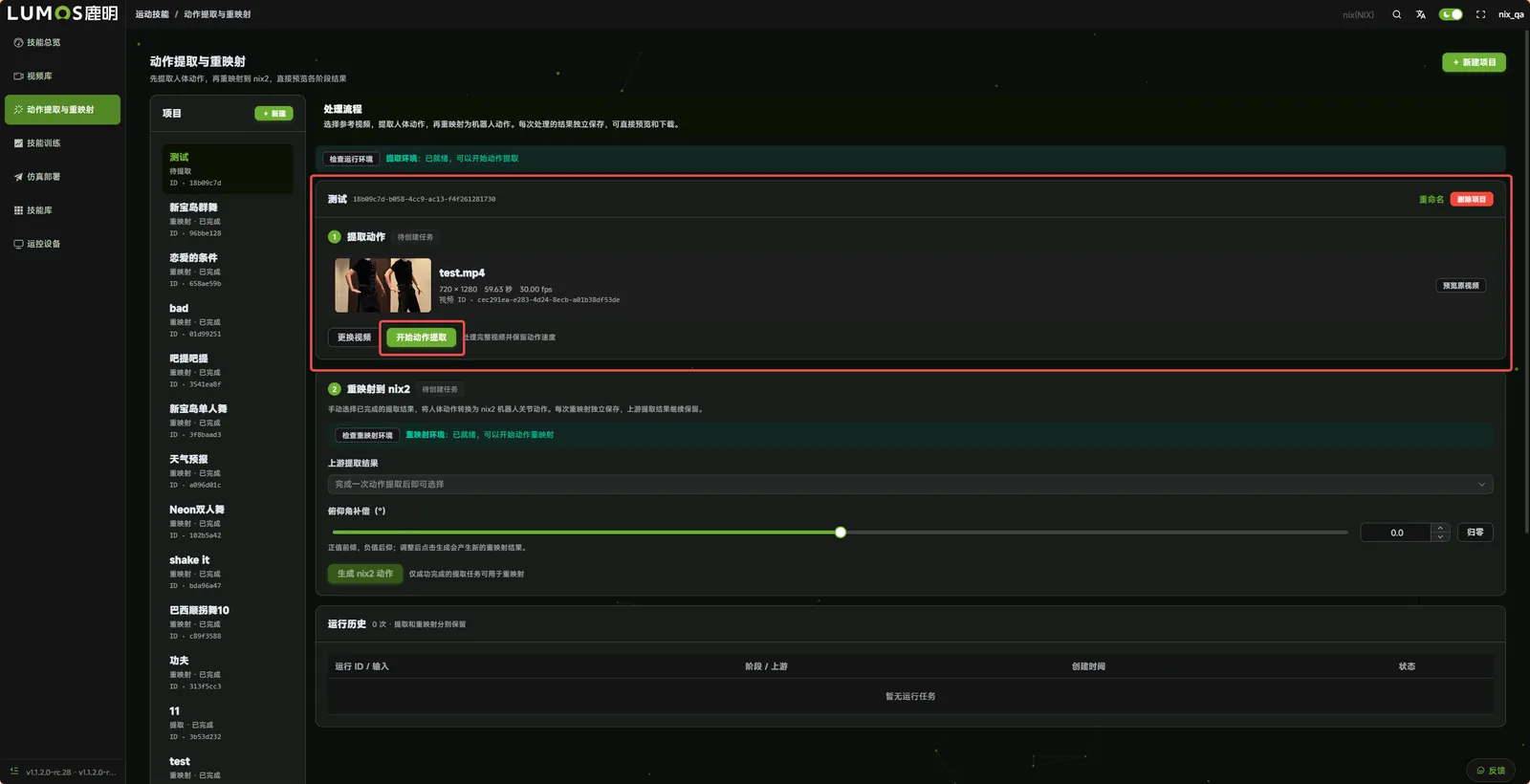
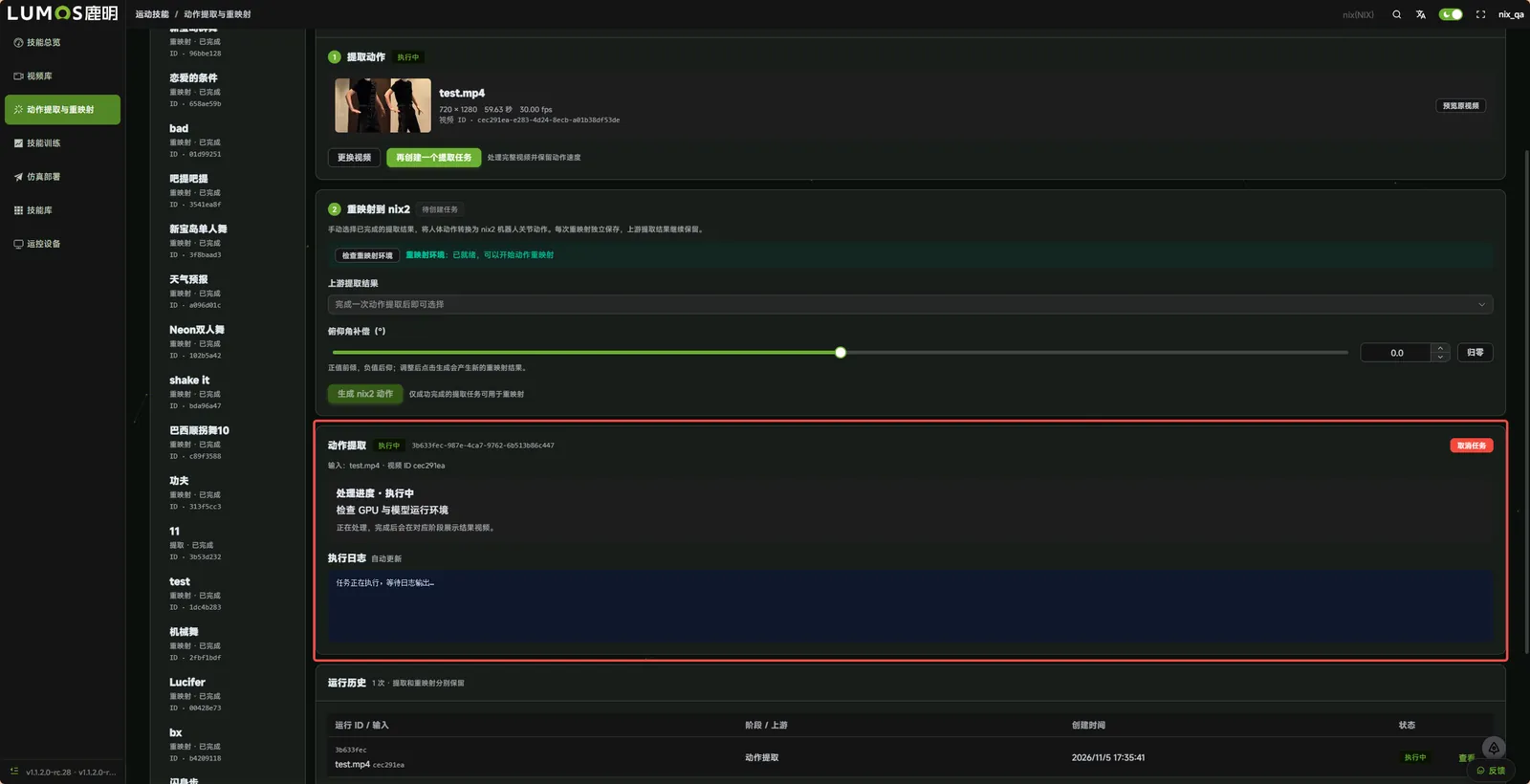
4.2.3 提取日志
- 动作提取过程日志可以在以下红框卡片查看。
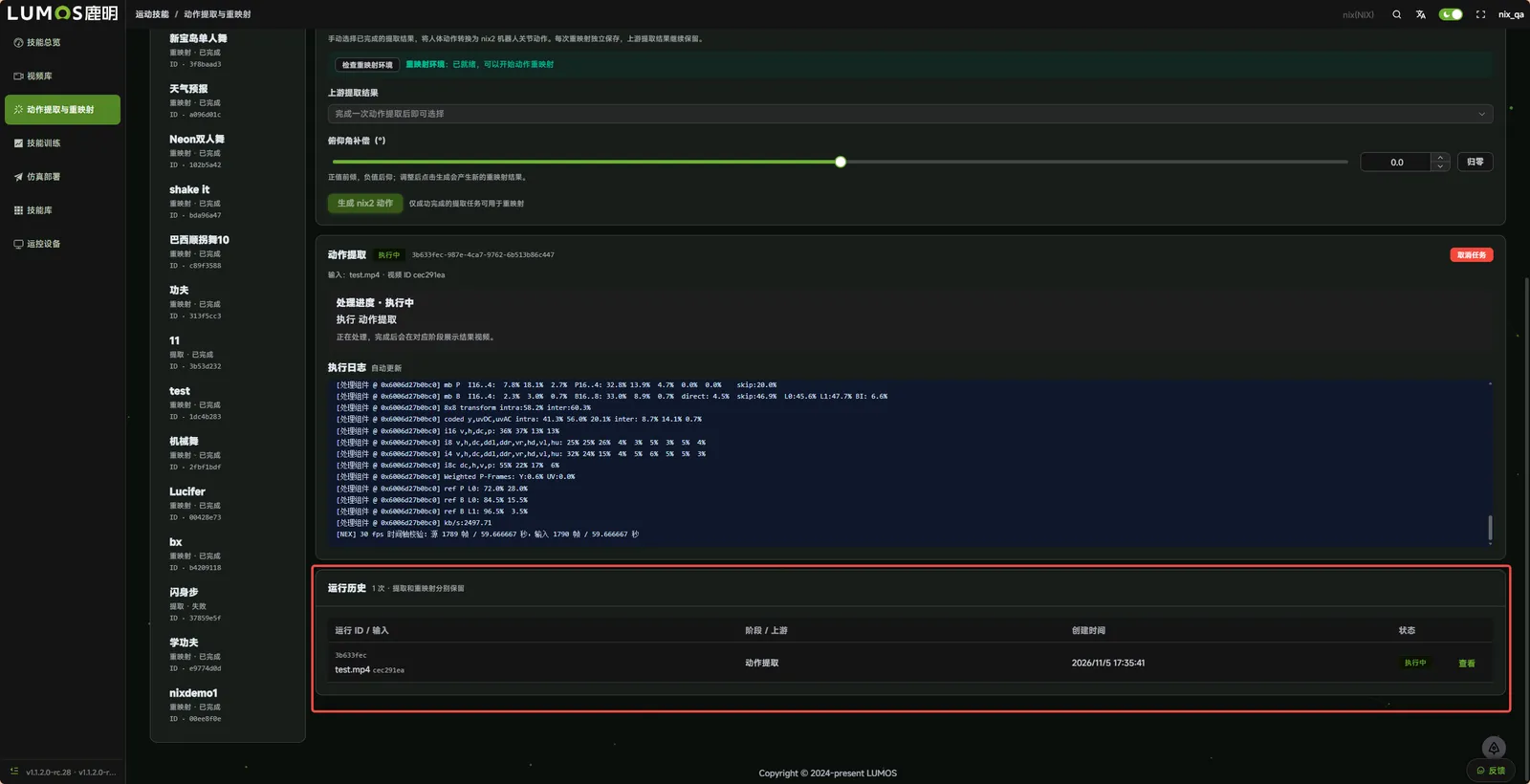
- 花费时间与视频时长以及当时云端算力有关。以下红框卡片可查看运行历史。
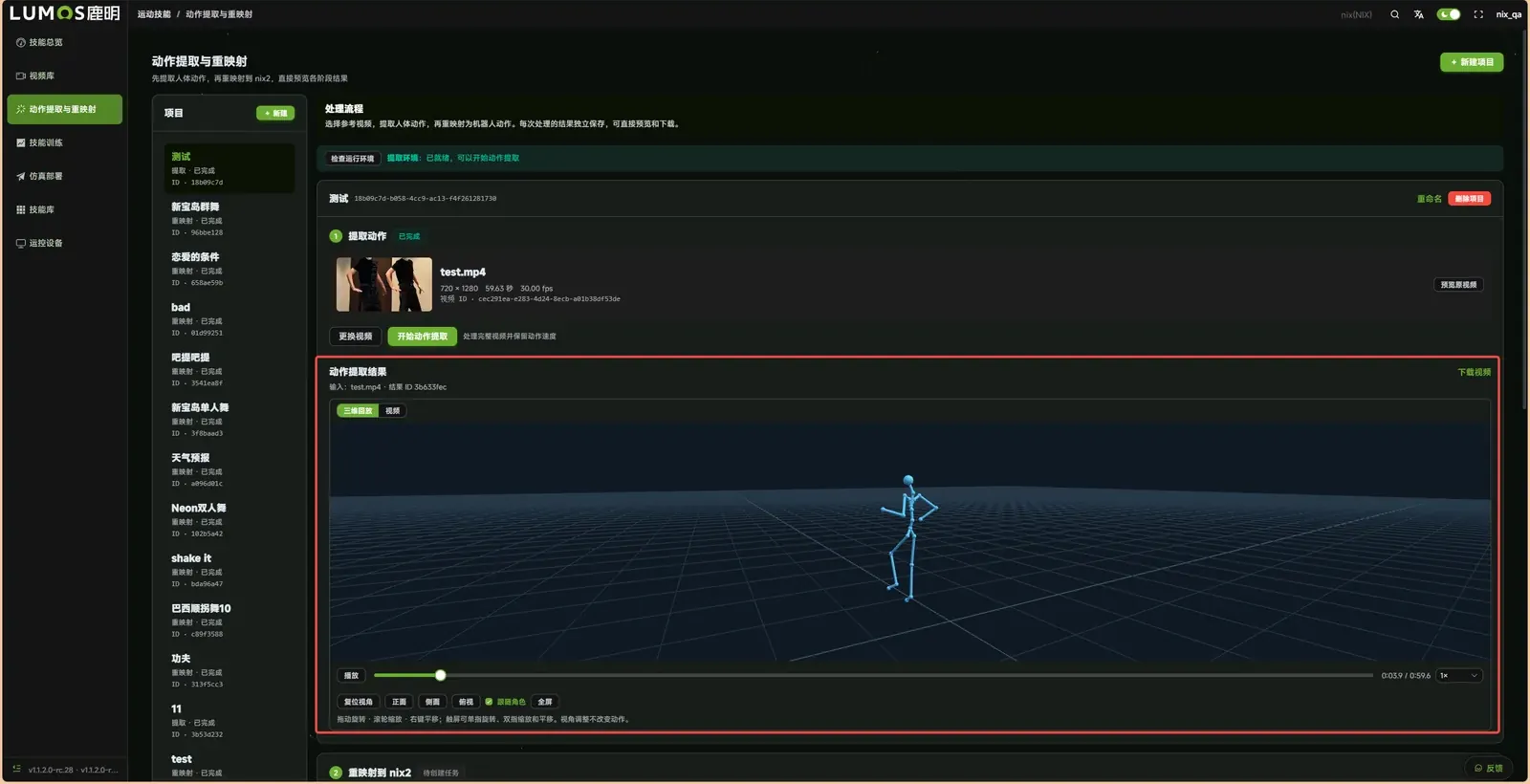
4.2.4 提取结果
动作提取成功后,可以看到动作提取结果的三维展示。滑动鼠标滚轮可以放大缩小,长按鼠标左键可以选择任意视角。
动作映射(映射到nix)
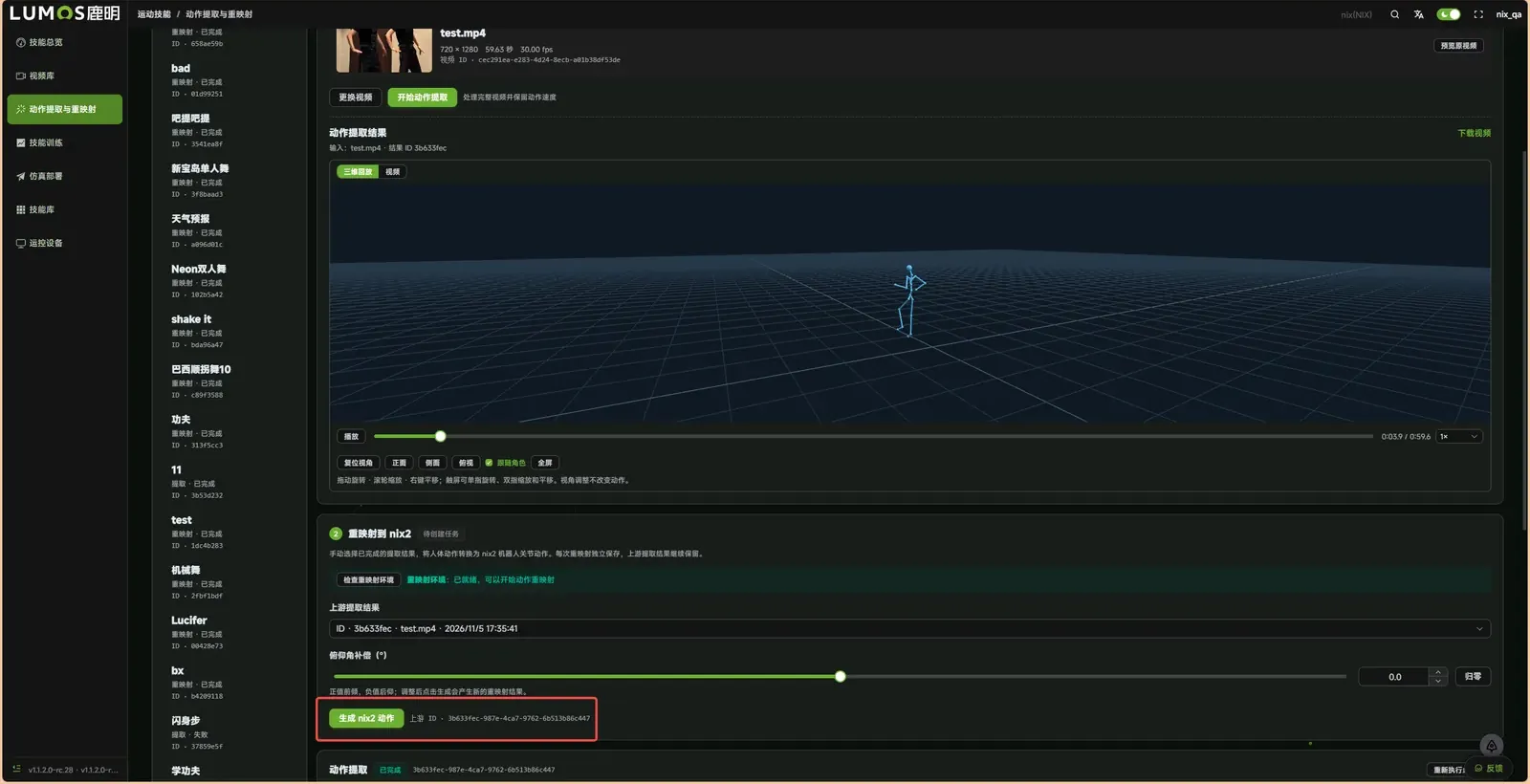
4.3.1 生成动作
动作提取成功后,动作重映射到nix2卡片下方,选择“nix2生成动作”。
花费时间与视频时长以及当时云端算力有关。
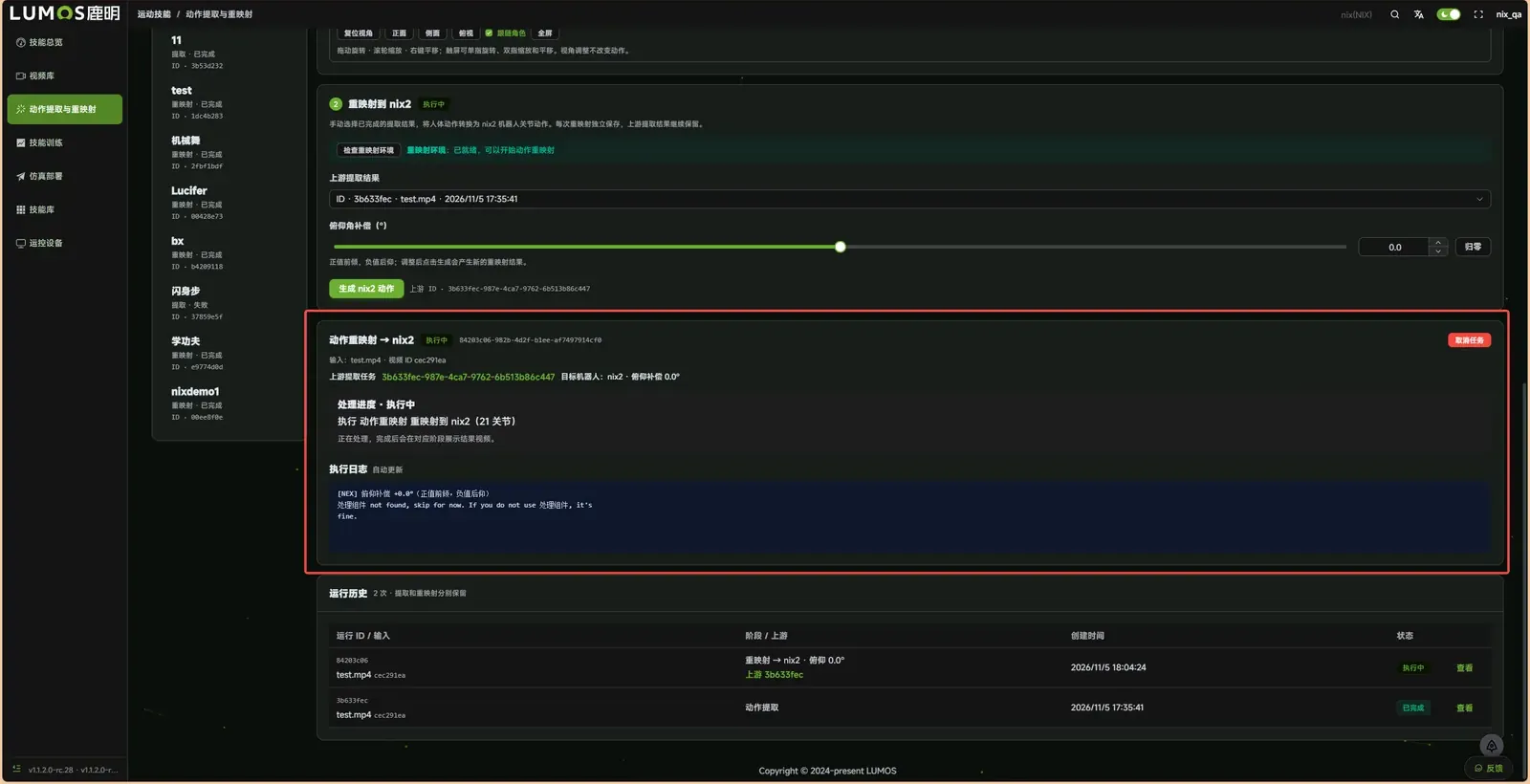
运行日志如下卡片展示
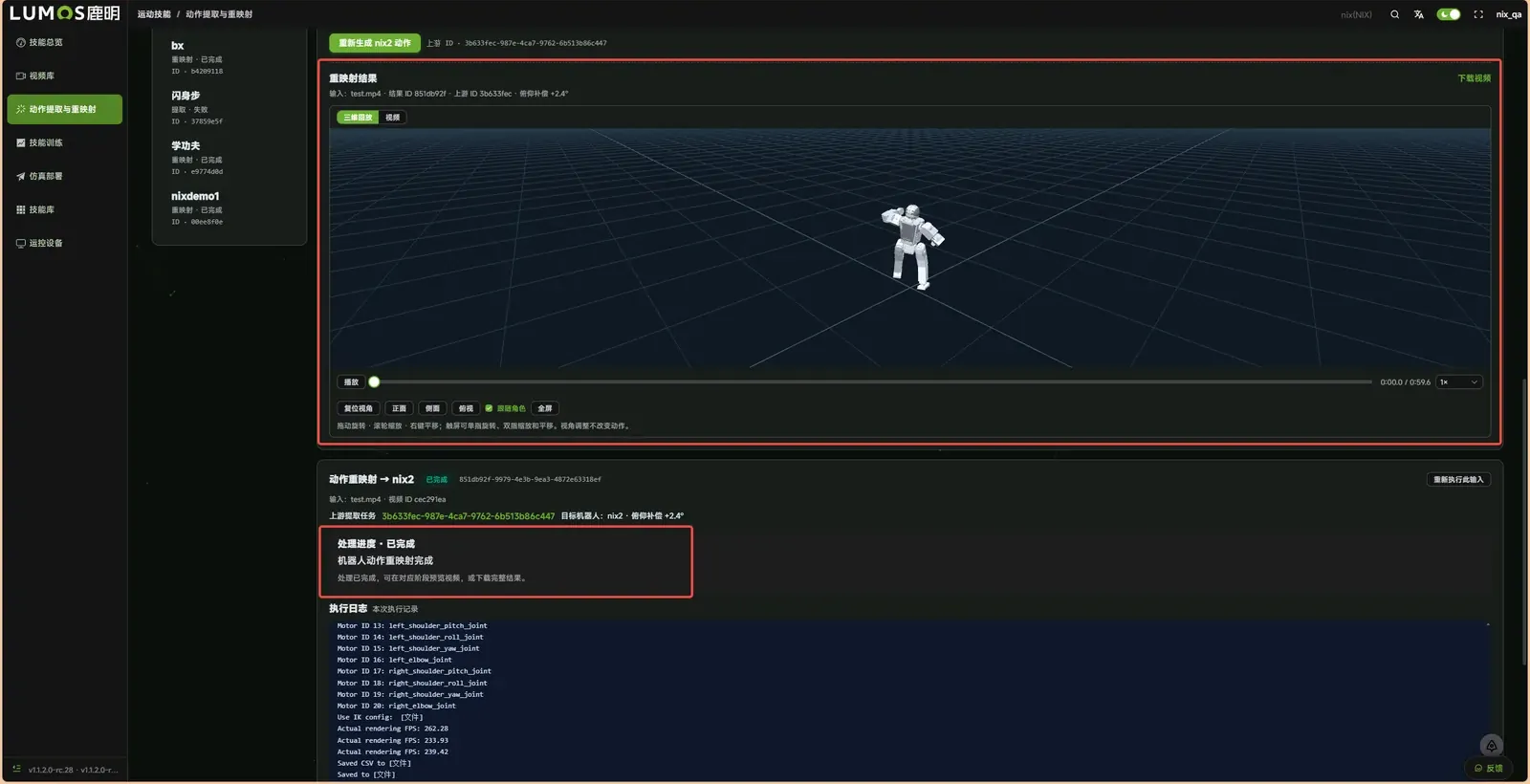
运行进度展示如下红框卡片
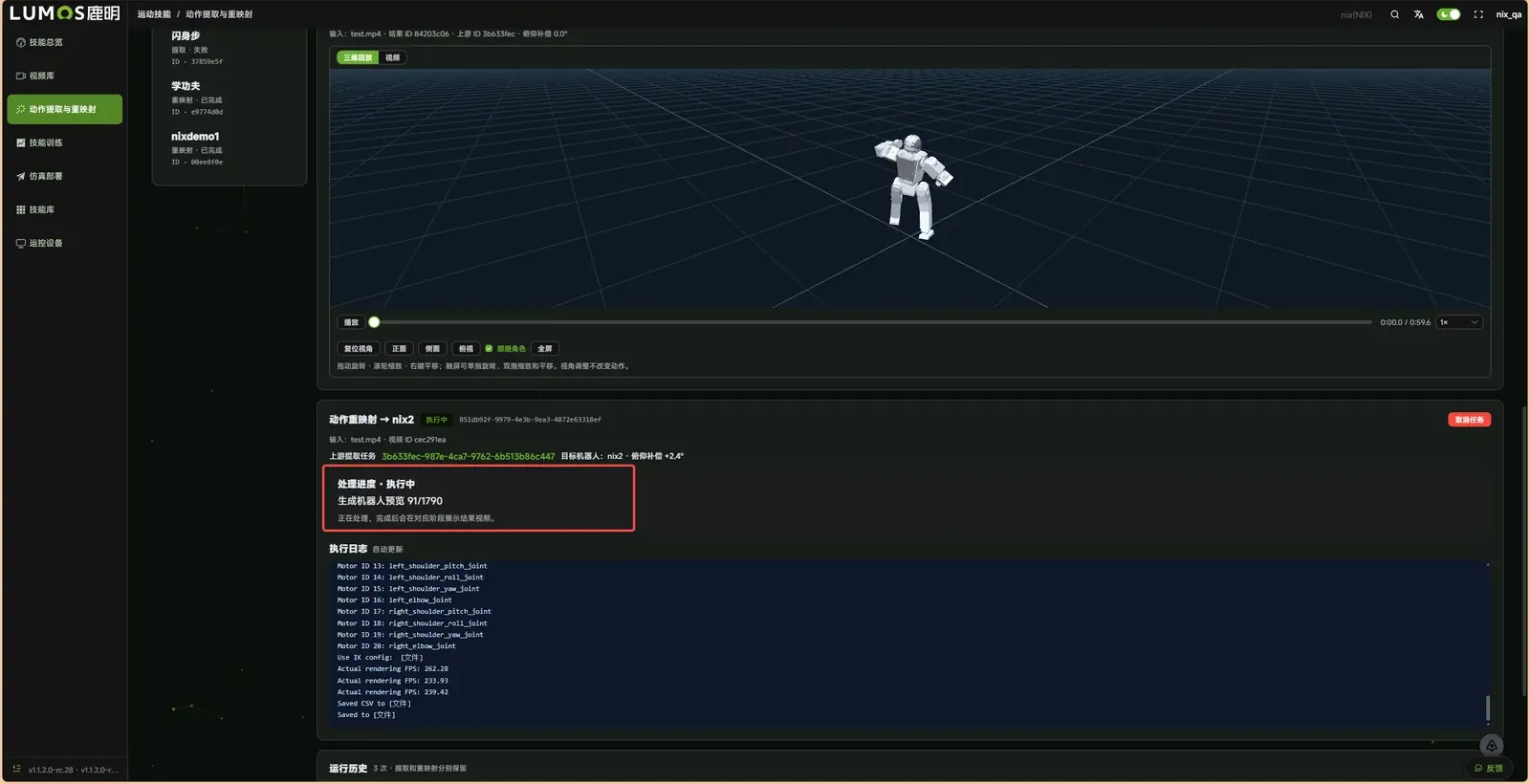
4.3.2 映射结果
映射完成后,日志显示已完成。可以得到类似步骤4.2中的第4步生成的nix3D动画,滑动鼠标滚轮可以放大缩小,长按鼠标左键可以选择任意视角。纯视频放映选择右边标签。