

Lumos Ego Vue 快速使用指南
硬件连接
快速开始
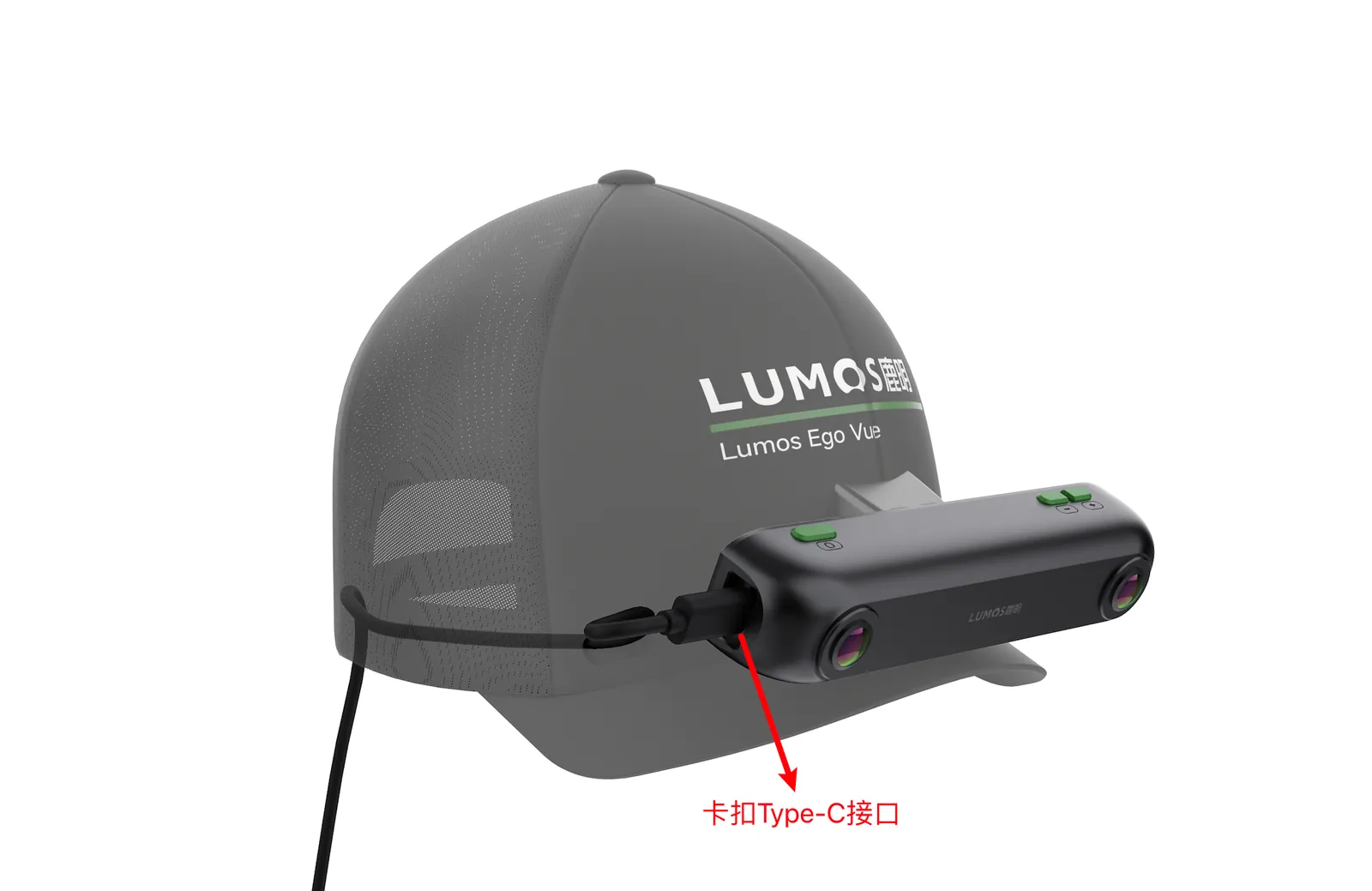
- 将数据线 USB-C 端插入 Ego Vue 侧面接口;
- 将线缆固定在头带侧边的定位贴上,同时将线缆固定在后脑托上的卡线槽上;
- 将 EGO 戴在头部正中,调整帽体佩戴至稳定且无压痛状态;
- 调节Ego 相机角度,使得相机能够正好将双手拍摄至画面正中;
- 确认左右镜头无遮挡,转头时线缆不会被拉扯。
- USB线束另外一头的USB-A口插入到充电宝上,可以直接上电(充电宝不关机)。
- 把多余的USB线束,整理进腰包中,即可正式开始采集。
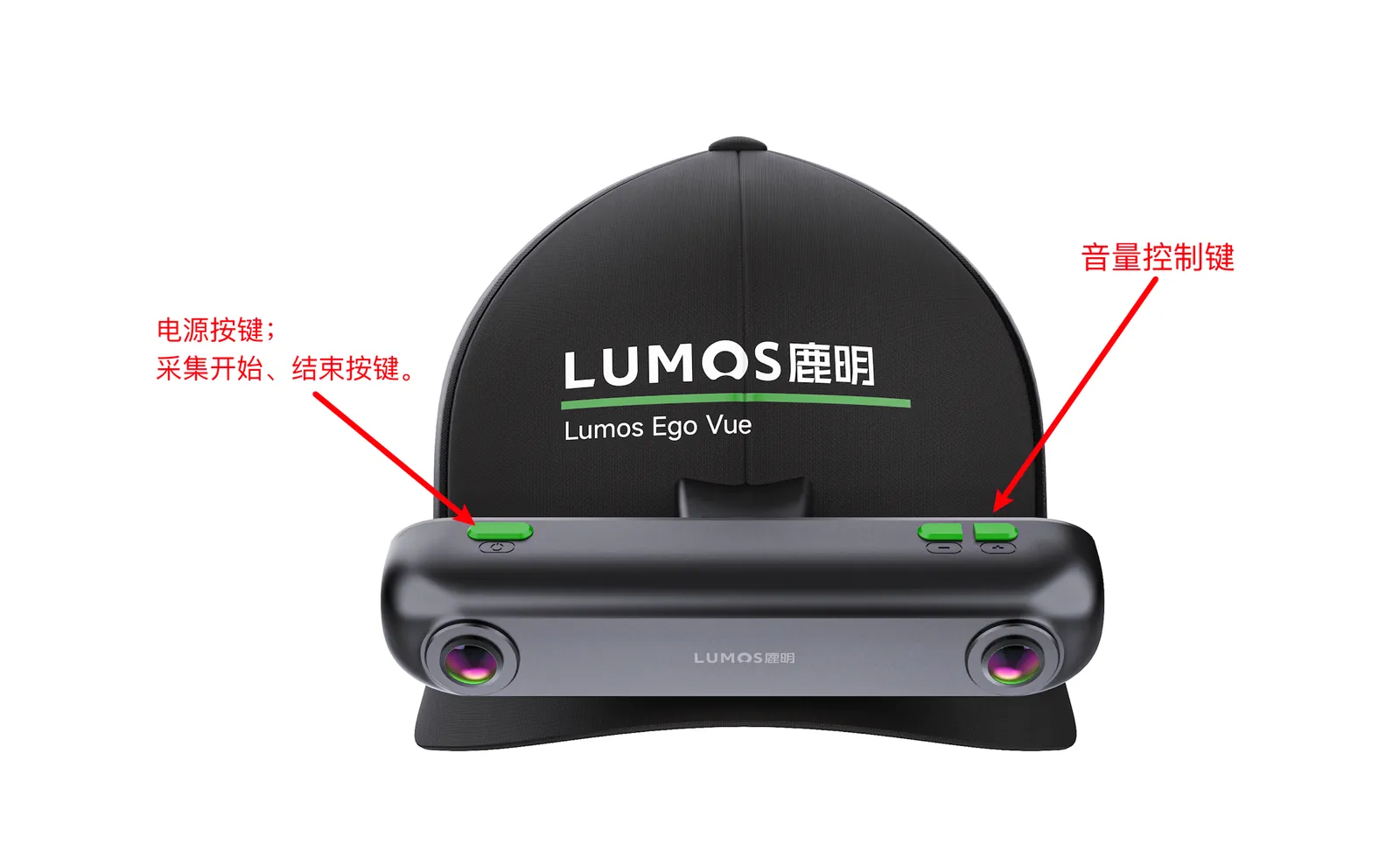
操作步骤
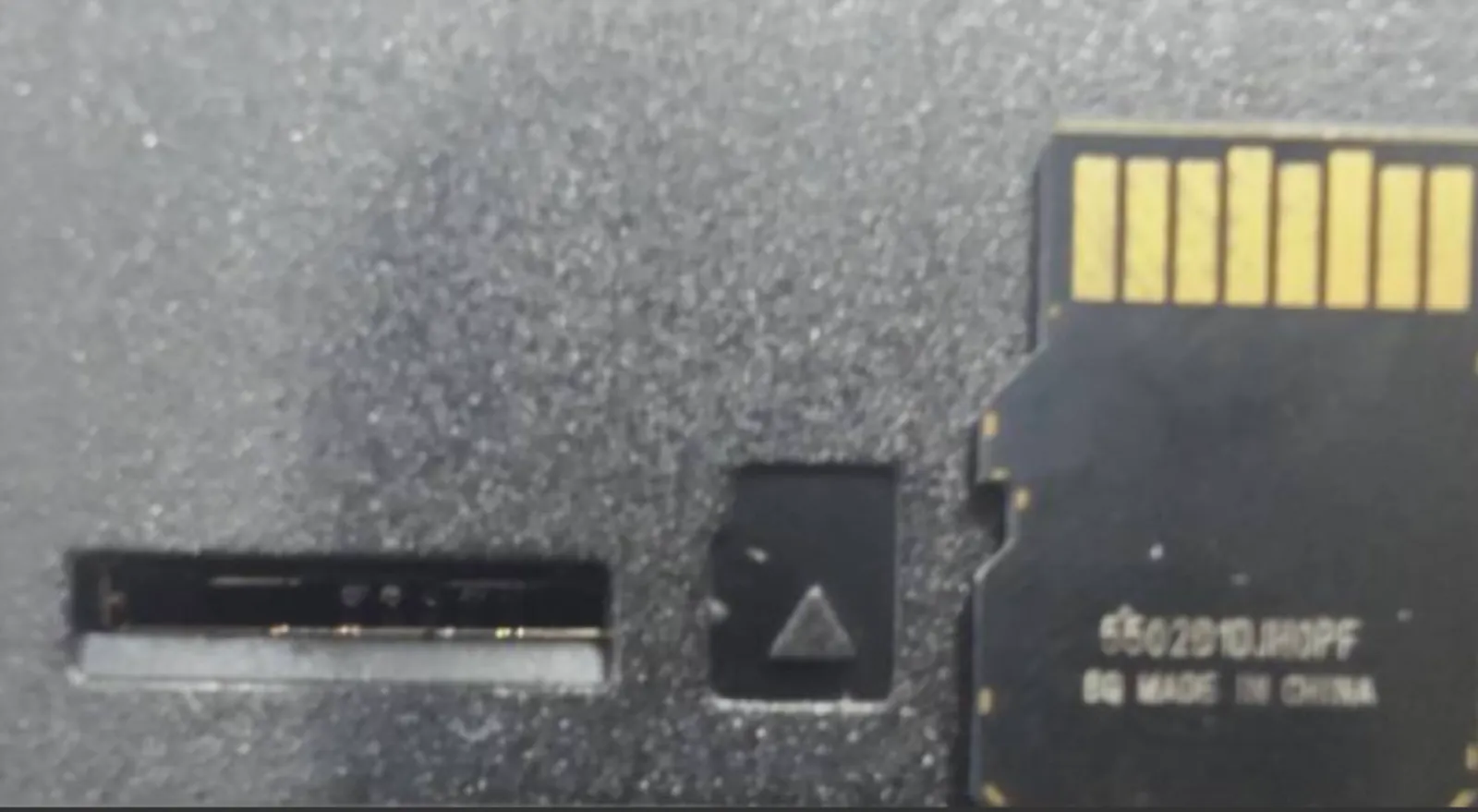
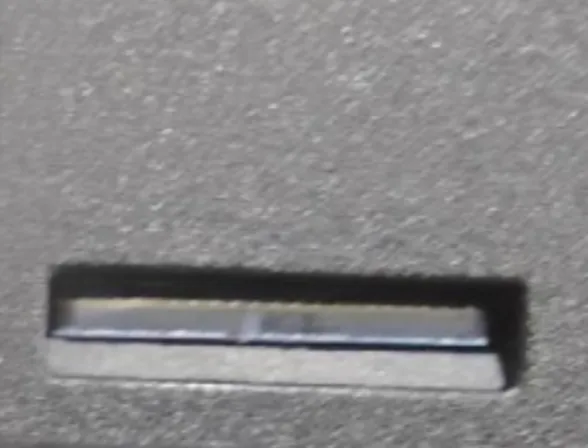
- Ego 断电时插入 TF 卡,默认出厂已经插入。
- 按照卡槽旁的方向标识(金手指朝上),将 TF 卡平直插入卡槽。
- 用指尖轻轻向内按压,直至听到或感觉到“咔哒”一声。
- 松开手指后,TF 卡保持在卡槽内,表示已经锁定到位。
- 将数据线USB-C端(垂直弯头)插入Ego Vue侧面接口,确保卡扣到位;
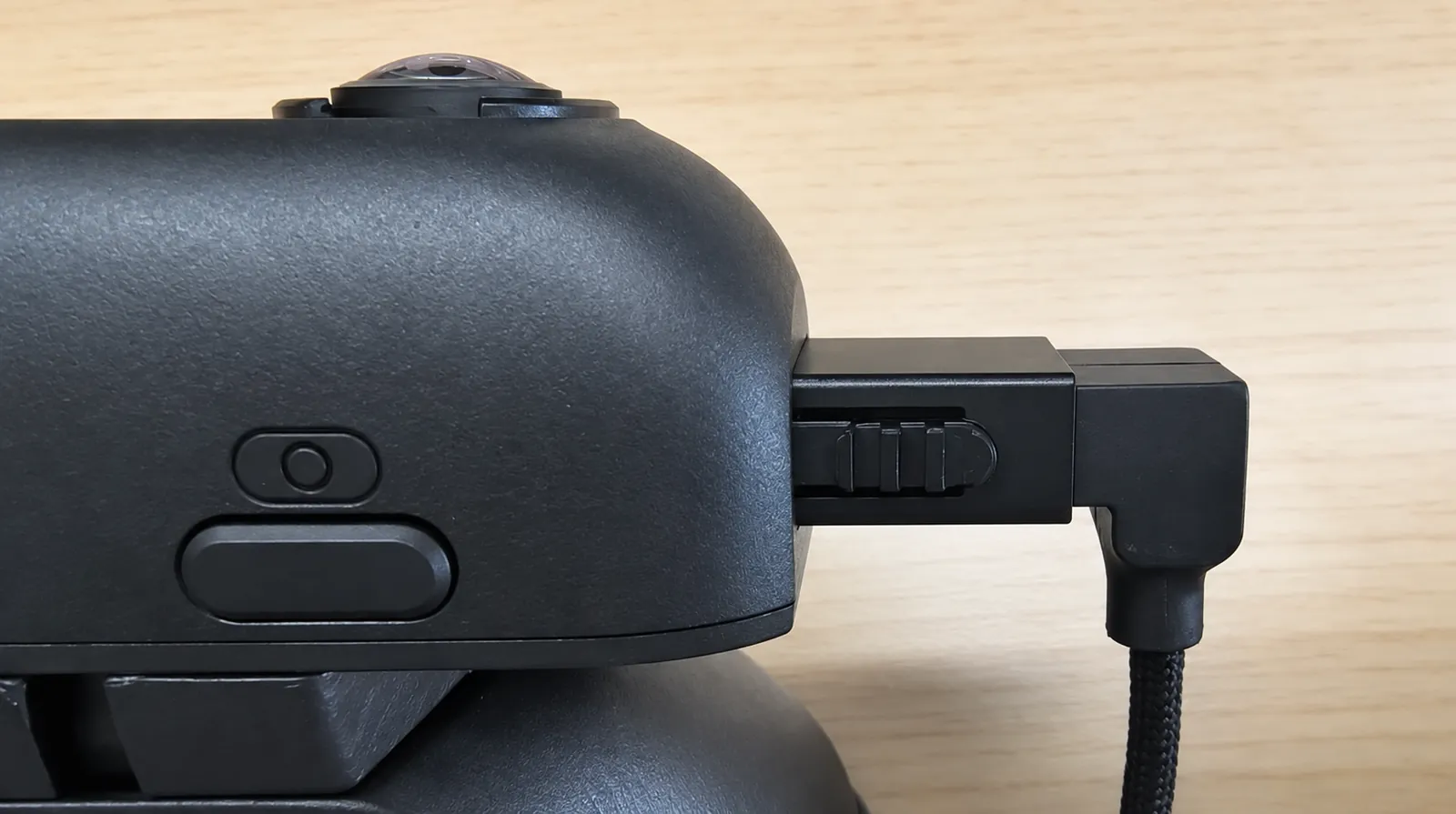
- Ego Vue上电直到绿灯常亮,听到
device ready提示,此时上电完成。 - 将Ego Vue戴在头部正中,调整帽体合适且稳定,确认左右镜头无遮挡,转头时线缆不会被拉扯,移动电源放入腰包。
- 按下“电源键”,语音提示“3,2,1,recording started”,绿灯慢闪,此时已开始录制。
- 再次按下“电源键”,听到语音提示“Recording stopped. Data saved.”,绿灯常亮。此时录制完成。
固件更新
固件更新
最新固件包:v1.1.6
BINEgo_v1.1.6_update.bin请联系对接人员获取
固件更新工具:
ZIPusb_factory_tool.zip请联系对接人员获取
WMV升级视频.wmv请联系对接人员获取
DOCX升级文档.docx请联系对接人员获取
数据落盘
本设备文件落盘的每个 episode(录制片段)包含同步的左右目 RGB 视频、逐帧时间戳、双目相机标定、相机-IMU 标定、IMU 测量数据。
每个 episode 代表一段独立录制的序列。
episode 目录命名规则为:EGO_<serial_number>_<YYYYMMDD>_<HHMMSS>
录制数据和对应处理结果按分段存储(part0001、part0002、……)。
每个 episode 可包含一个或多个 part。
text
<episode>/
├── RawData/
│   ├── <prefix>_calibration_camera.yaml      # 双目相机内参 + 外参
│   ├── <prefix>_calibration_imu.yaml         # 相机-IMU 外参 + IMU 内参
│   ├── meta_<prefix>.json                    # 录制元数据 & 流统计信息
│   └── part0001/                             # 第二个 60 秒分段(更长则有 part0002…)
│       ├── <prefix>_camera_left_part0001.mp4       # 左目 RGB 视频
│       ├── <prefix>_camera_left_part0001_pts.csv   # 左目帧时间戳(微秒)
│       ├── <prefix>_camera_right_part0001.mp4      # 右目 RGB 视频
│       ├── <prefix>_camera_right_part0001_pts.csv  # 右目帧时间戳(微秒)
│       └── <prefix>_imu_part0001.csv               # IMU 加速度+陀螺仪(逐行交错)
│   └── part0002/                             # 第二个 60 秒分段(更长则有 part0003…)
│       ├── <prefix>_camera_left_part0002.mp4       # 左目 RGB 视频
│       ├── <prefix>_camera_left_part0002_pts.csv   # 左目帧时间戳(微秒)
│       ├── <prefix>_camera_right_part0002.mp4      # 右目 RGB 视频
│       ├── <prefix>_camera_right_part0002_pts.csv  # 右目帧时间戳(微秒)
│       └── <prefix>_imu_part0001.csv               # IMU 加速度+陀螺仪(逐行交错)
└──  partxxxx/
数据导出及上传至NexCore
TF卡及读卡器
| 项目 | 内容 |
|---|---|
| TF 卡、读卡器 | 支持 microSDXC 存储卡,推荐容量 128GB 及以上,采用 UHS-I、Class 10、U3/V30 及以上规格,最低持续写入速度不低于 30MB/s;长期连续录像或循环覆盖场景建议使用高耐久型存储卡。 TF 卡厚度建议 ≤0.7mm。 使用前请格式化 TF 卡为 exFAT 格式。 已压测的 TF 卡型号: 三星 P9 Express:MB-MK256T/WW 闪迪创作者卡:SDSQXAA-128G-ZN6MS 闪迪至尊极速卡:SDSQXA1-128G-ZU6MA |
数据上传至 NexCore
拔出Ego Vue的TF卡,插入读卡器内,将读卡器连接至PC电脑;
下载NexCore数据上传工具。
上传工具下载地址:delivery.lumosbot.tech
打开上传工具,登陆对应NexCore账号,将TF卡内的数据上传至NexCore
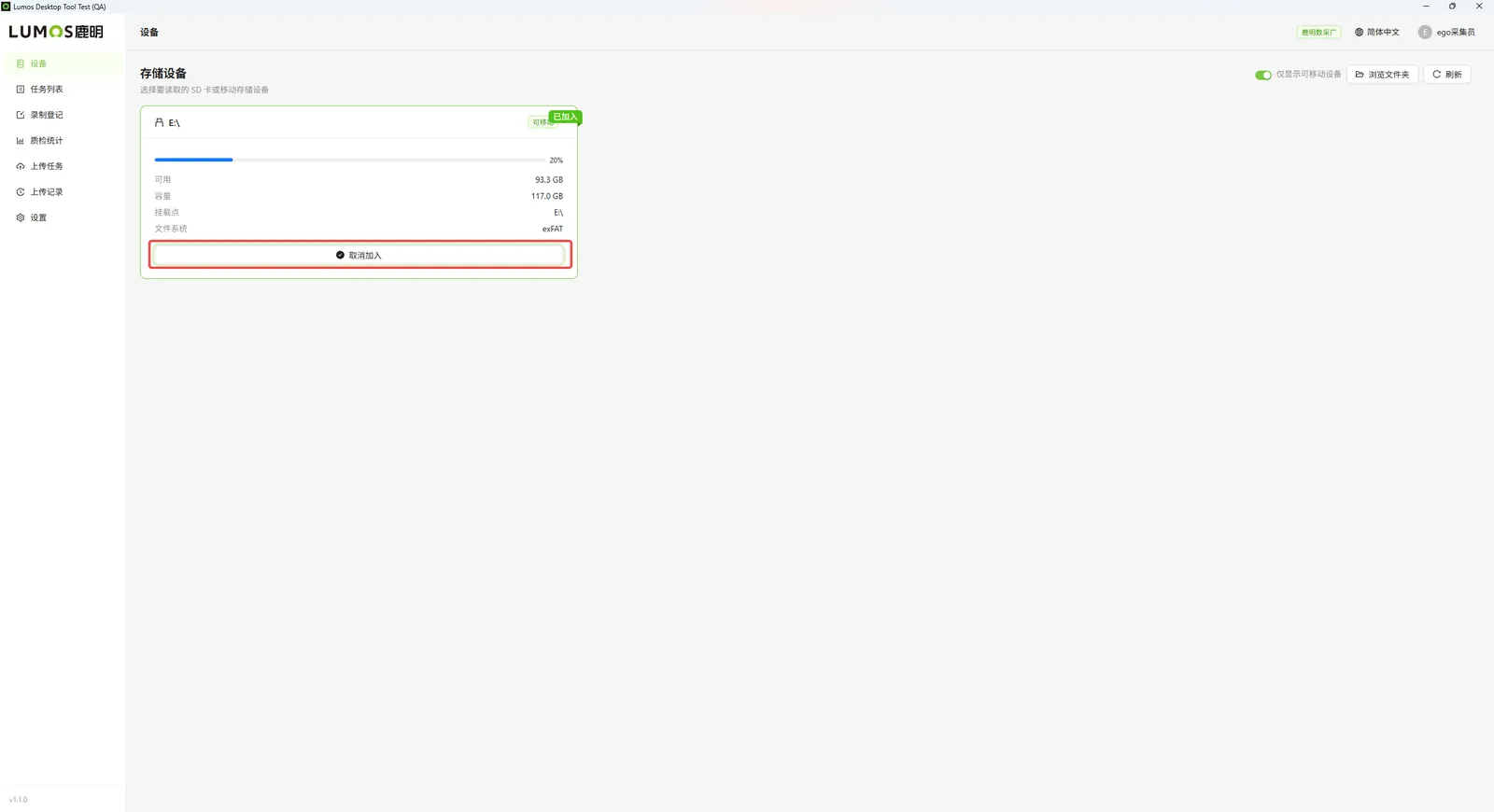
- 登录上传工具,扫描设备:
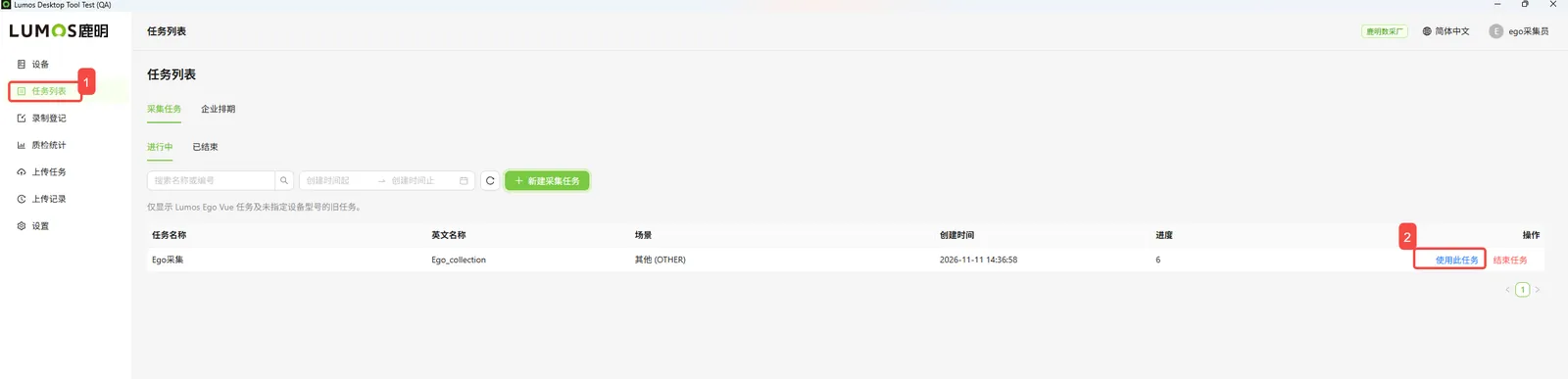
- 在【任务列表】选择并使用任务
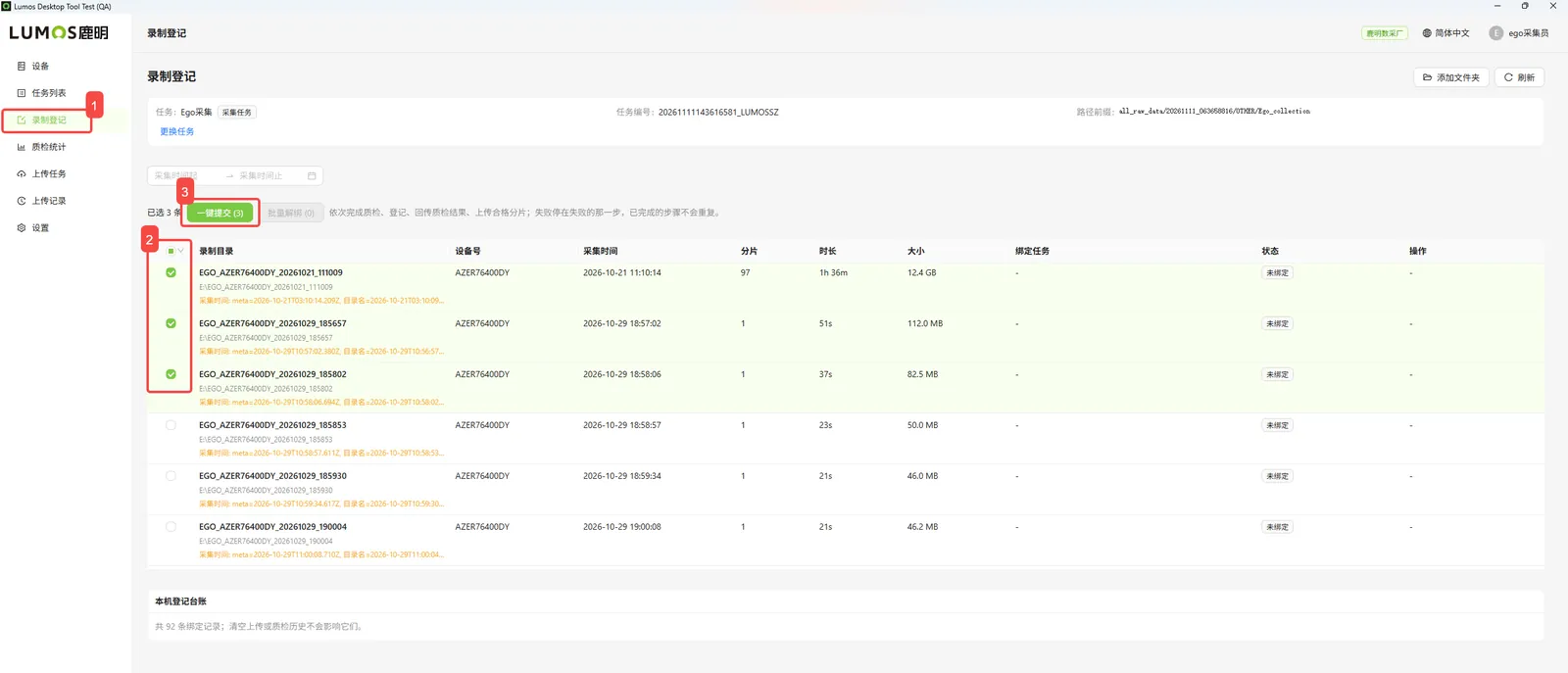
- 选择任务后会自动跳转至【录制登记】,在该页面选择要上传的数据并提交,直至质检结束
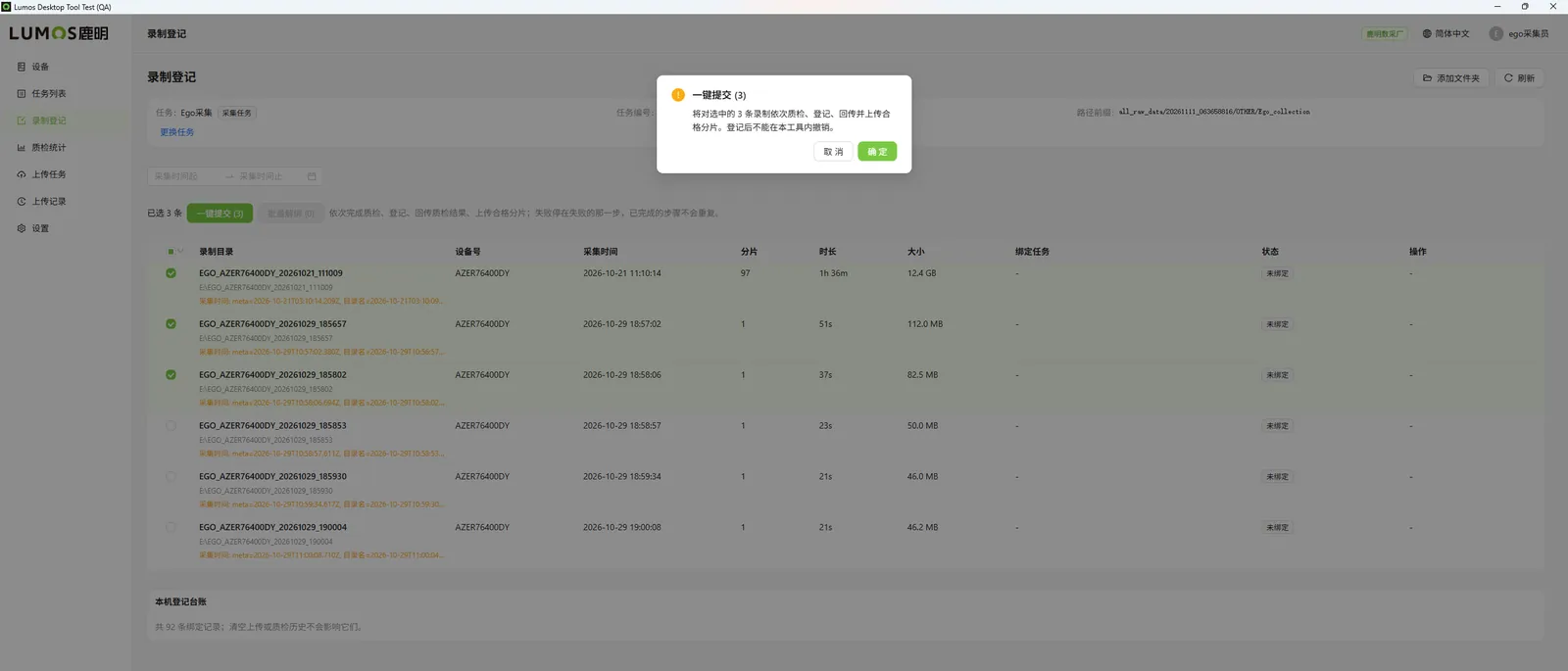
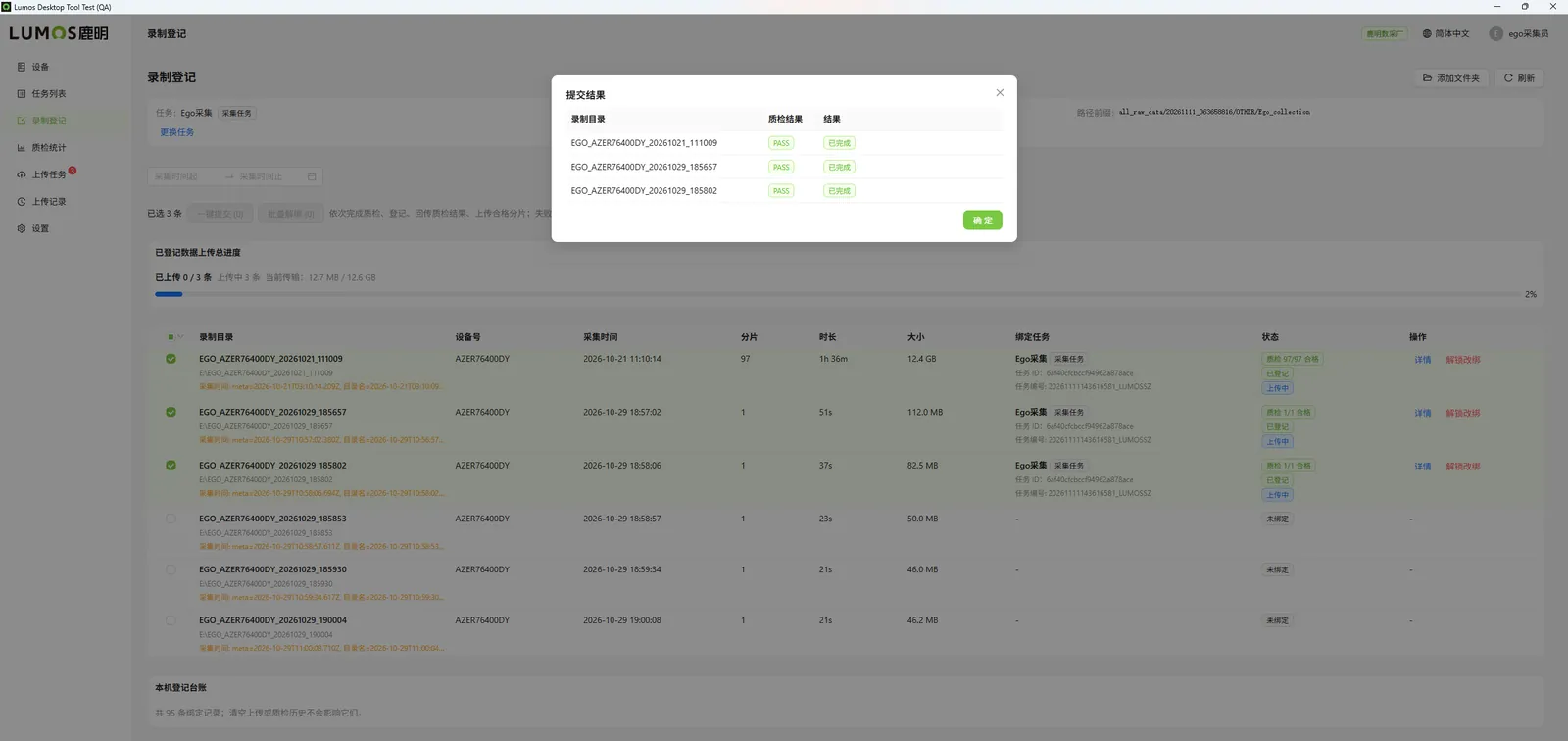
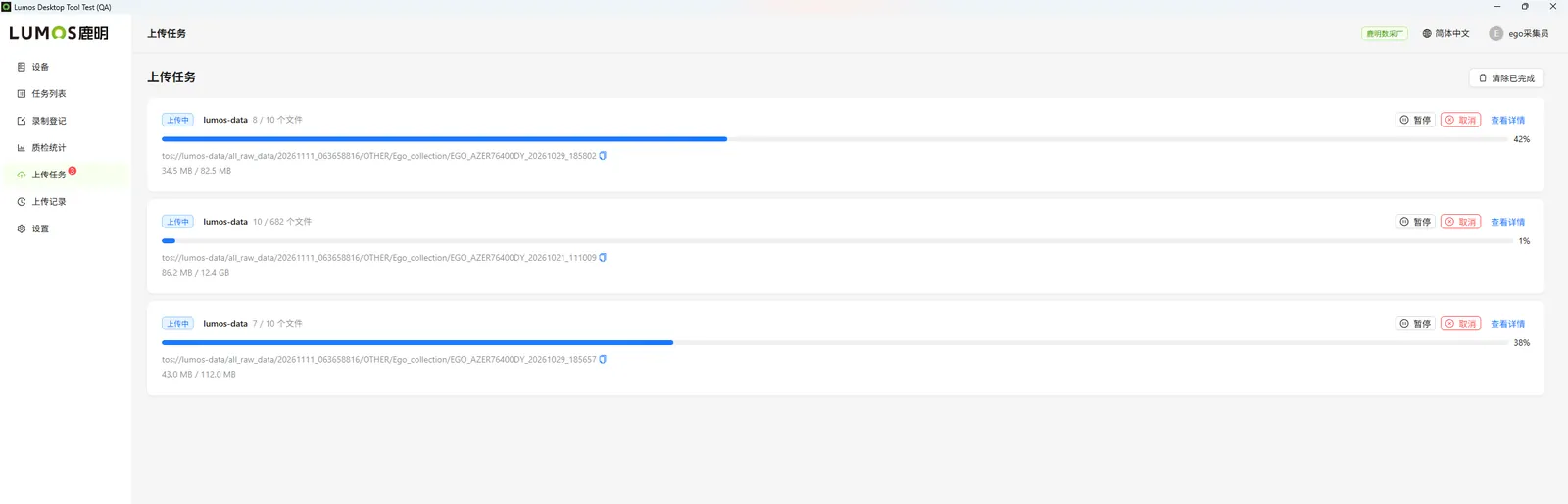
- 查看上传中的任务:
FAQ
| Question | Answer |
|---|---|
| 设备互联是蓝牙协议还是有线的? | 默认有线,支持蓝牙协议 |
| 相机自带 SLAM 吗?SLAM 精度如何?怎么评判的? | SLAM 需要通过鹿明NexCore算法管线后处理得到,Ego Vue硬件本身只提供原始数据。 |
| Ego Vue是否自带电池? | Ego Vue 自带电池,需要 USB 供电或外接充电宝 |
| Ego 是否支持在 Orbbec Viewer 上使用? | Ego 有单独的 EgoViewer 应用 |
| 拼接后角度是多少 | 双目 RGB 大概可以拼接到水平 220°,深度小于 200°。 备注:拼接由客户实现 |
| Ego 设备会提供哪些数据? | 各自视频流+IMU 数据+音频流。 存储的格式目前是 MP4,编码支持 H.264/5 以及 MJPEG |
| 是否提供内外参? | 提供 |
| Ego Vue 提供的图像是去畸变的还是带畸变的? | 输出有畸变的图 |
| Ego Vue,会输出深度信息吗? | 不输出深度图,只输出 RGB 图像,由鹿明NexCore算法管线后处理得到深度 |
| Ego Vue 外壳材质是什么? | ABS+PC |
| 多设备协同(EGO + WristCam + UMI 同时工作)时,设备间同步误差保证是多少? | 设备间也是硬件触发+PPS 的时间同步,精度也是 1ms |
| 设备是否支持 Global Clock/PTP?以及每一帧硬件的时间戳的嵌入方式(单位、基准点)? | 当前不支持外部接入 GlobalClock/PTP,每一帧硬件时间戳是 MIPI 接收部分时间点; |
| 输出的数据结构和 metadata 格式是什么? | <episode>/ |
| Ego Vue的SLAM模块能否输出帧单位的 6 自由度姿态轨迹? | 不支持 |
| 内参/外参参数的导出格式?以及现场重新标定流程(CharUco 棋盘标定法等) | 内外参数格式,详细参考 yaml 文件格式定义;不支持自标定 |
| 除了将数据本地存储在 TF 存储卡上,设备是否支持向主机实时推流(real-time streaming to host)? | 有 WI‑FI 和 RTSP 的推流能力; |
| 单次录制的最长时长、设备发热情况与电池续航条件? | 静态测试 8 小时零丢帧,测试 4 小时温度稳定,功耗<2W |
| Ego Vue支持户外使用吗? | 本产品更适合室内使用 |
| Ego 是否支持宽动态? | 不支持,建议使用场景亮度尽量均匀 |
| EGO 双目设备需要自己做标定吗? | 不需要,设备出厂已经做好标定 |
| TF 卡写满了会怎么处理? | TF 卡存储空间小于 1GB 时自动停止录制,并有相关提示音 |
| 写到 TF 卡的数据是否支持加密? | 不支持 |
| 提示语音是否可以调整? | 自带音量大小调整物理按键 |
| 是否可以通过 Ego 的 USB 线读取 TF 卡数据? | 不支持,需要用读卡器 |