仿真部署
转模型仿真
7.1.1 选择仿真部署
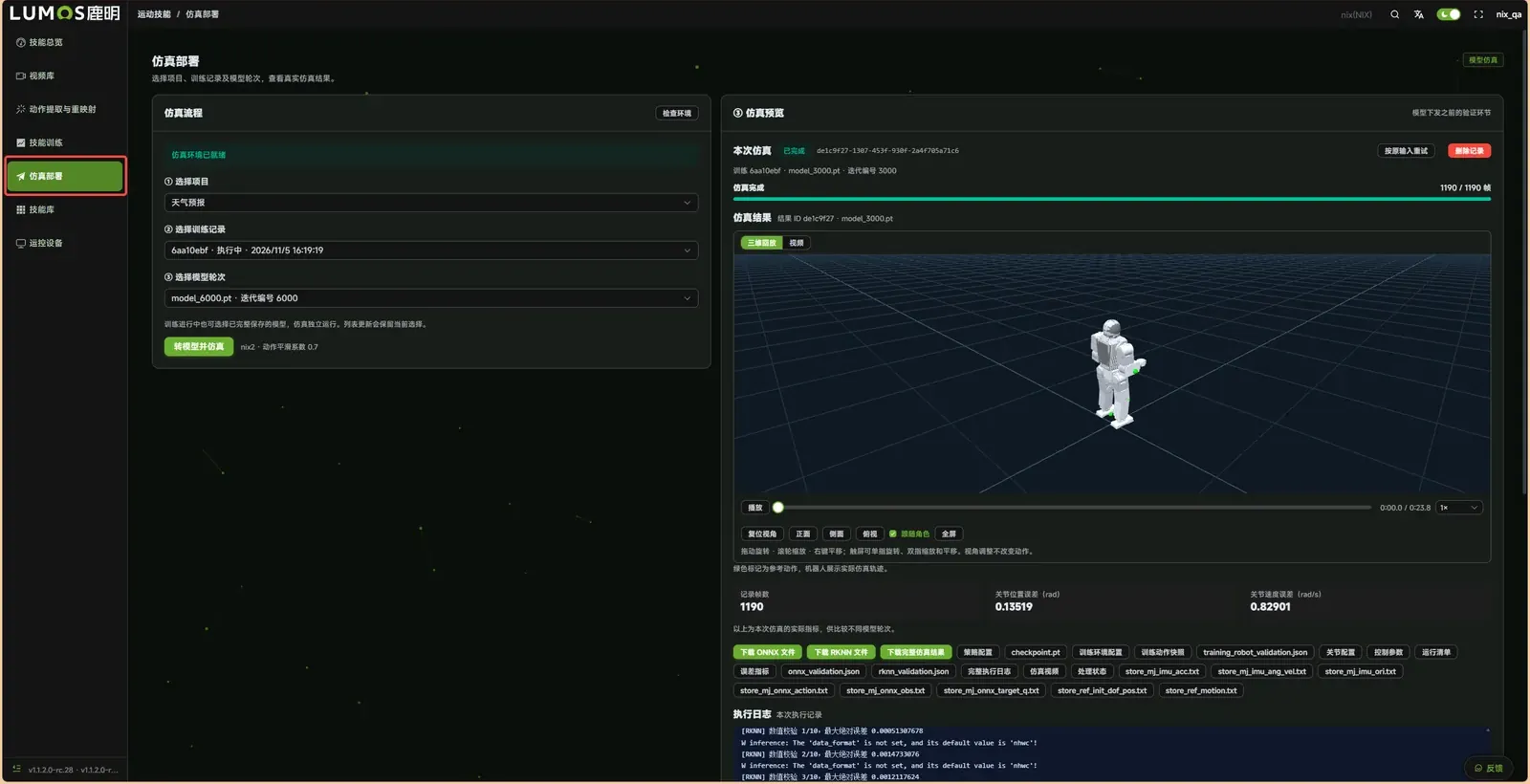
网页左边标题栏第五个,选择“仿真部署”。
7.1.2 选择项目
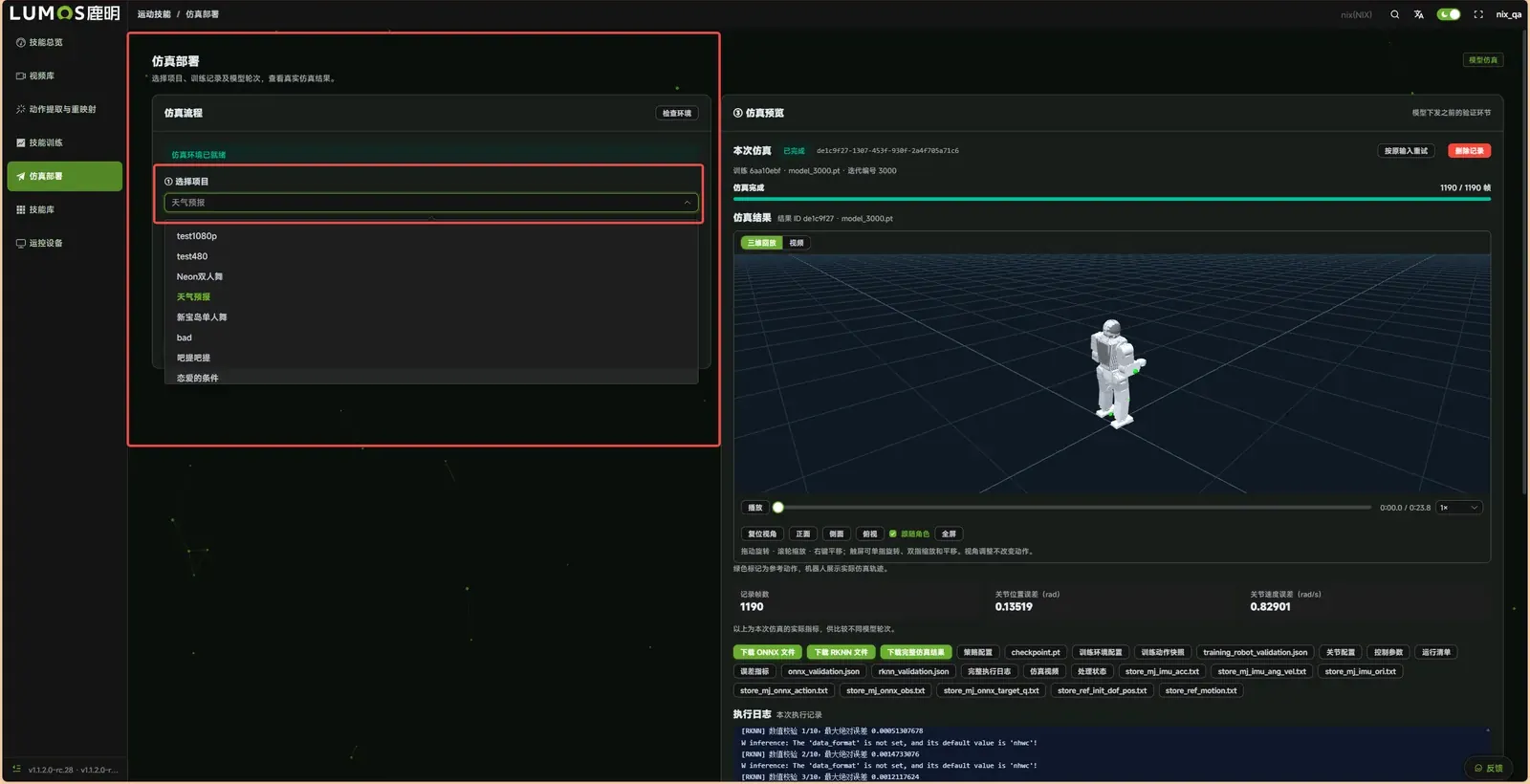
在仿真流程卡片中,下拉“选择项目”,选取项目。
7.1.3 选择训练记录
依旧仿真流程卡片,选择完项目后,下拉“选择训练记录”,选取第5步中得到的训练结果。
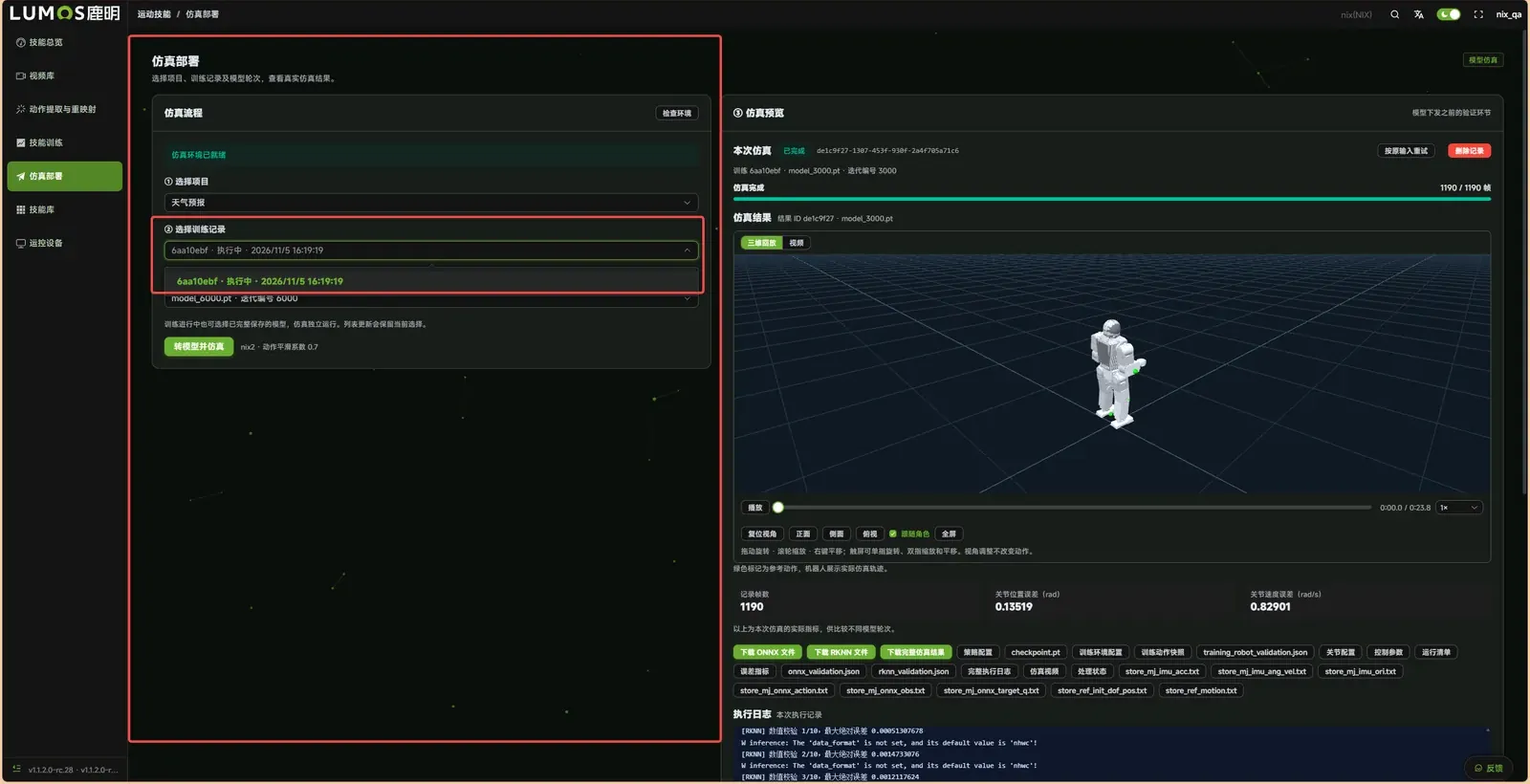
因为一个项目可以进行多次重映射,每一次重映射都可以完成一次模型训练,所以会有多个仿真模型。
训练详情卡片,可以看到此次训练的名称代号。用来区分多个仿真模型。
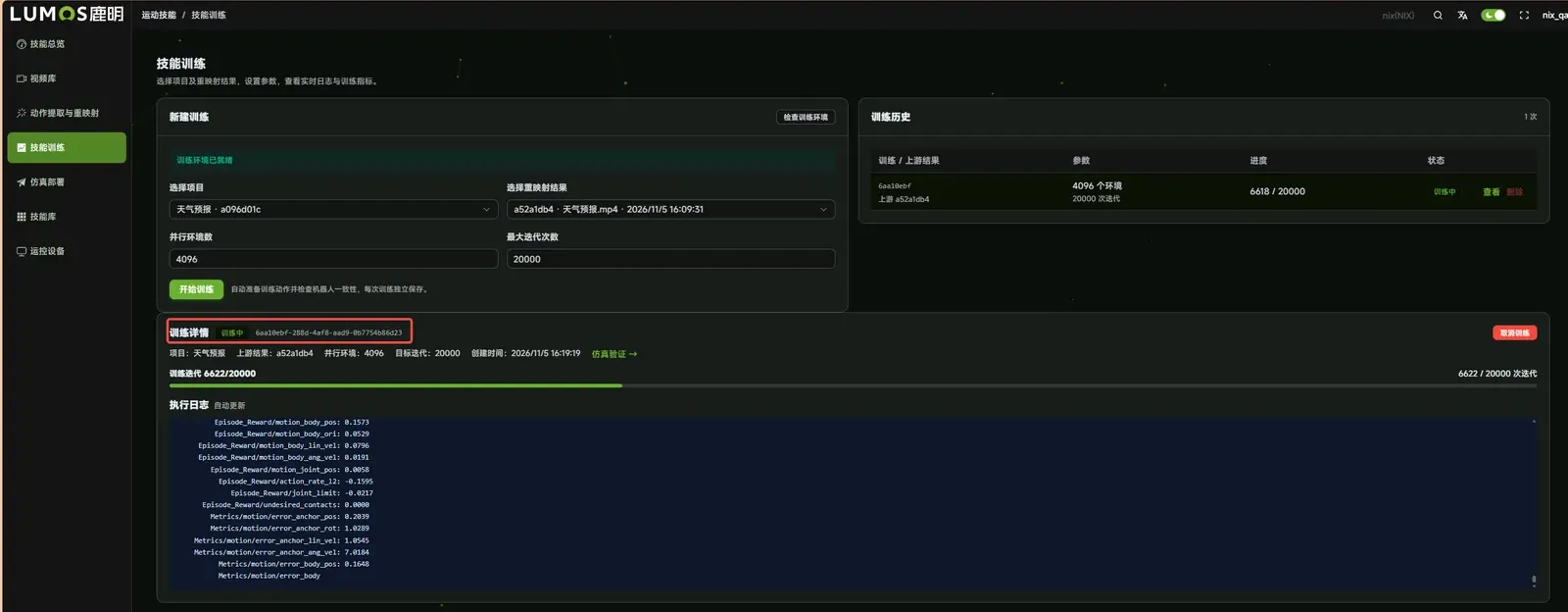
7.1.4 选择模型轮次
依旧仿真流程卡片,选取完训练结果后,下拉“选择模型轮次”,选择最新模型。
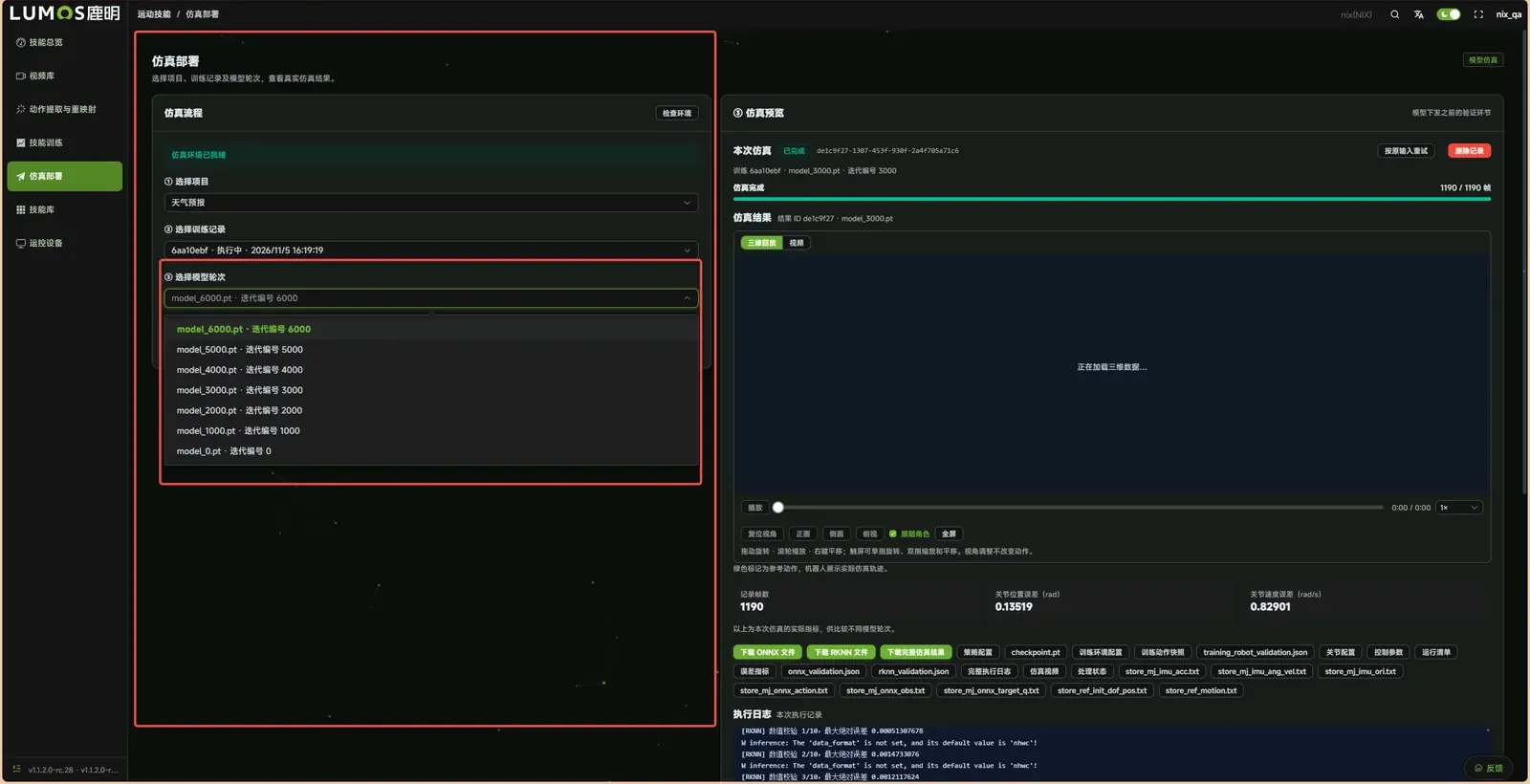
上文提到过,每1000次迭代,就会生成一个模型。理论上,迭代次数越多的模型展示效果越好。
7.1.5 转模型并仿真
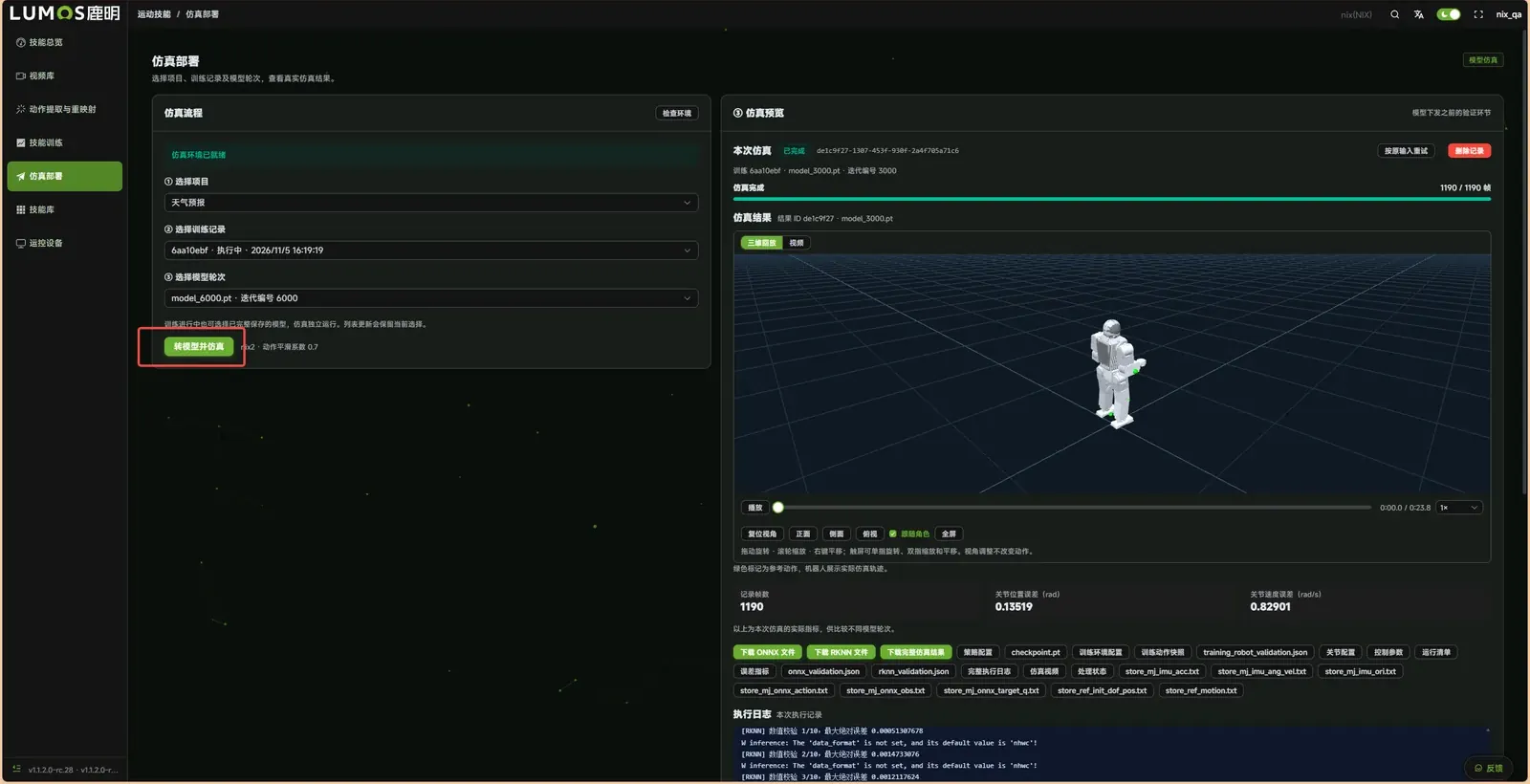
依旧仿真流程卡片,以上3步都选择完成后,点击“转模型并仿真”
7.1.6 仿真执行
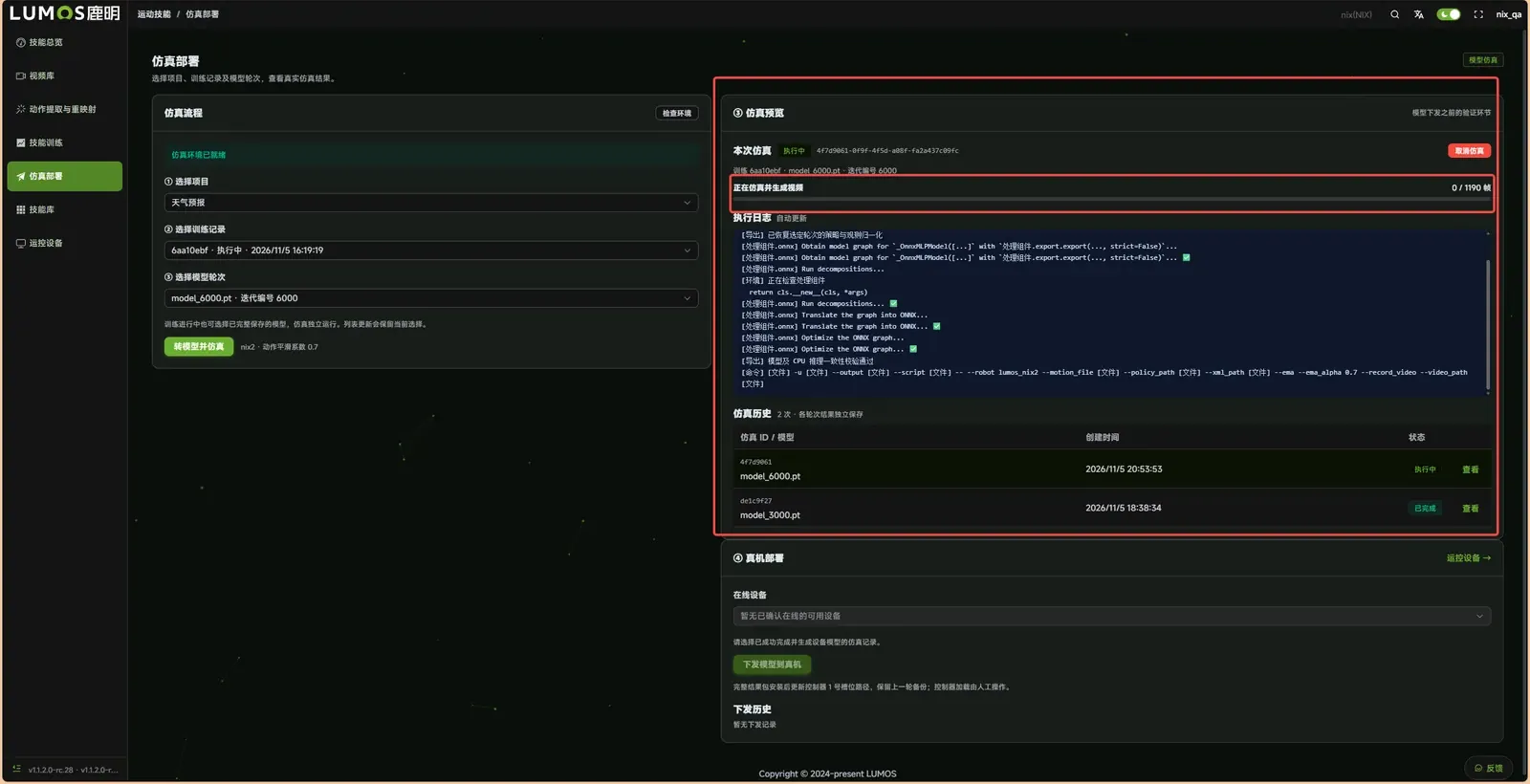
点击过后,右边仿真预览卡片,可以看到转模型仿真日志,日志的上方可以查看进度。
- 花费时间与视频时长以及当时云端算力有关。
7.1.7 仿真预览
仿真完成后,日志提示仿真完成。可以得到nix3D动画,滑动鼠标滚轮可以放大缩小,长按鼠标左键可以选择任意视角。
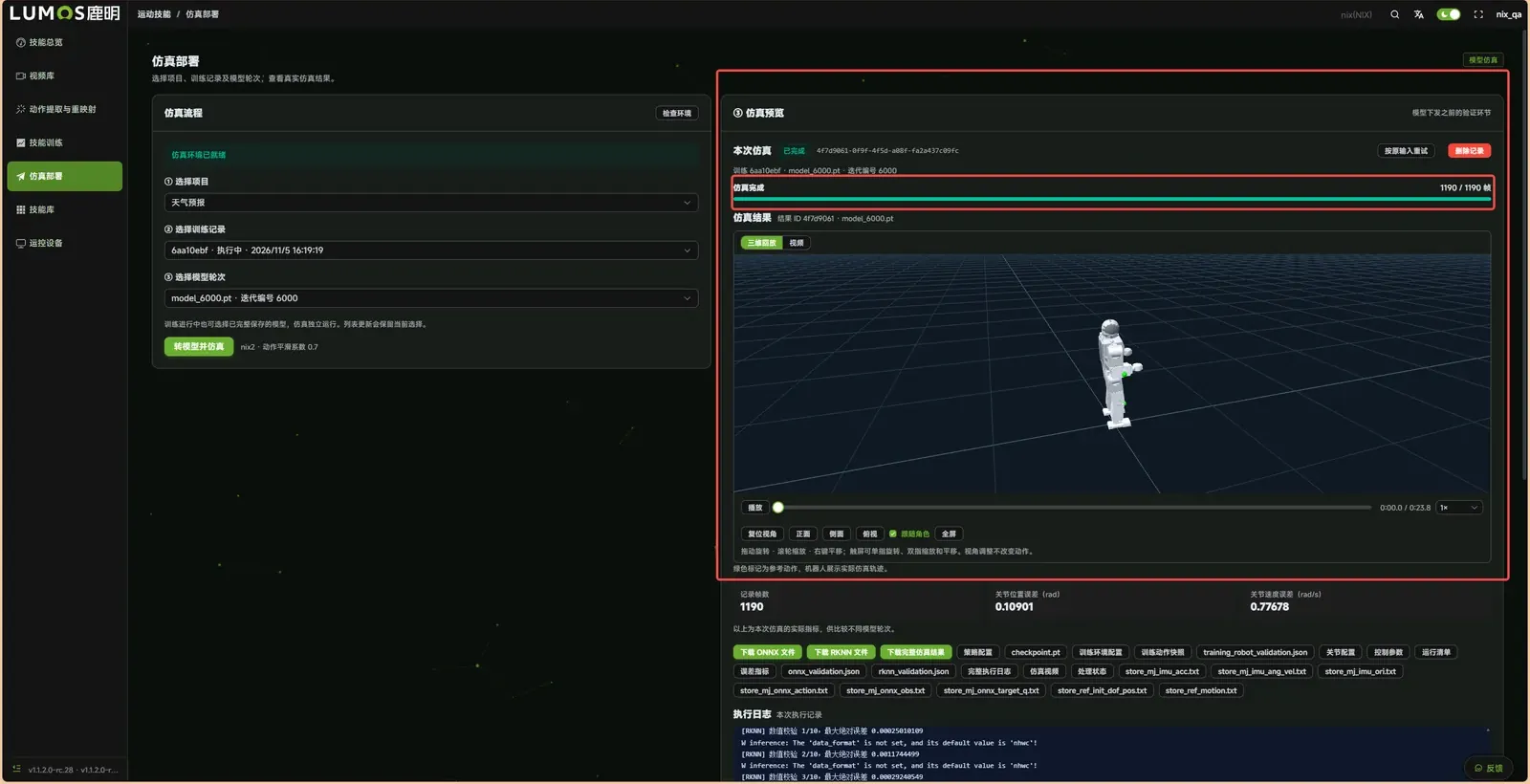
仿真模型可以观察机器人的角度,是否前倾或者后仰。如果有明显的前倾后仰角度过大,真机部署机器人很可能无法站立。此时需要给模型一定的角度补偿,重新重映射,重新训练,参考以下步骤7.2。如果正常,可忽略7.2。
模型重仿真
7.2.1 选择提取与重映射
左边标题栏第三个,选择“动作提取与重映射”
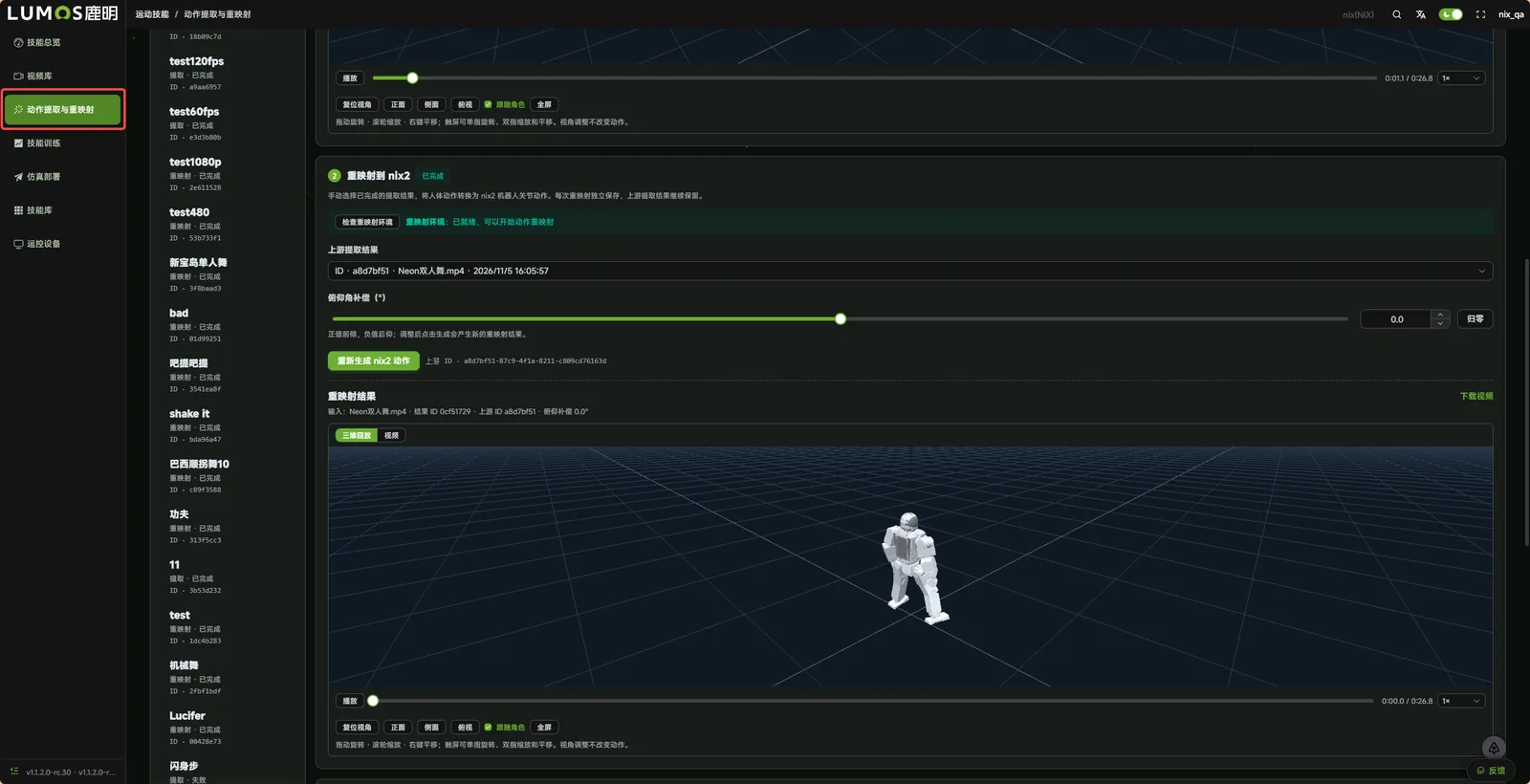
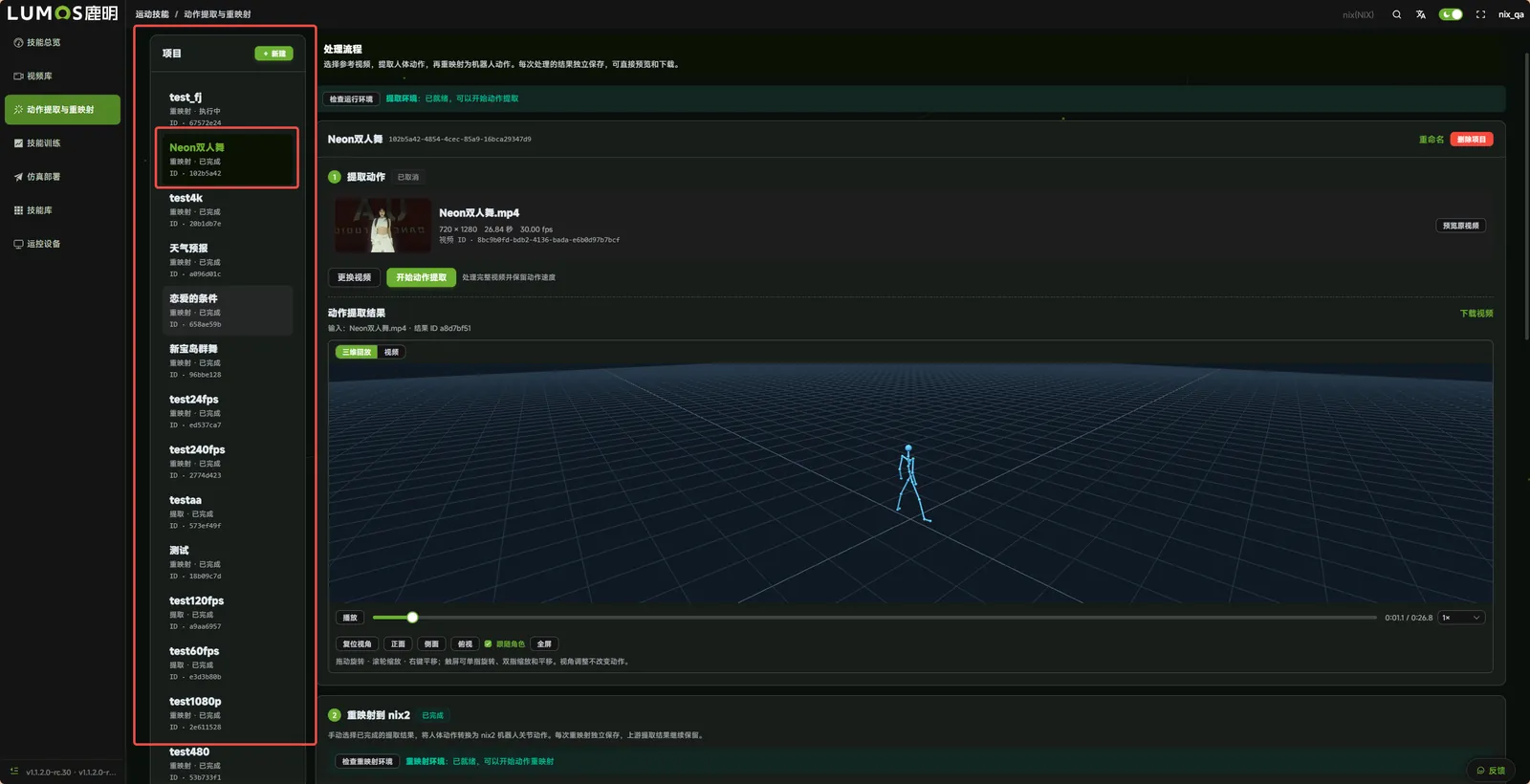
7.2.2 选择项目
中间项目卡片,选择项目
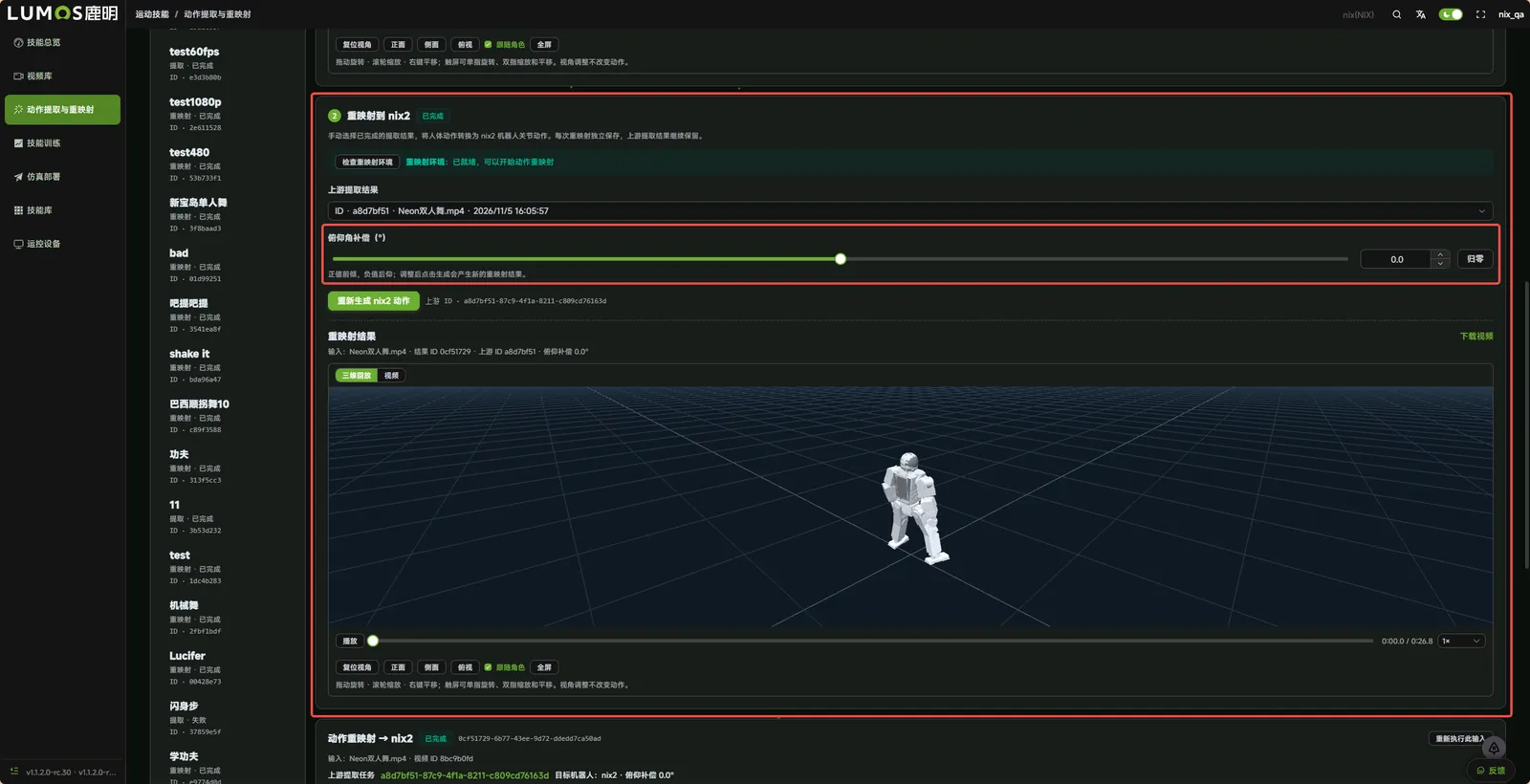
7.2.3 补偿
右侧第二个重映射到nix2卡片中间,俯仰角补偿。如果刚才的模型前倾,就向左滑动给模型补偿仰角;如果刚才的模型后仰,就向右滑动给模型补偿俯角。
给模型补偿的俯仰角角度最大可以支持到50度。具体的补偿角度视模型训练结果而定
7.2.4 重复步骤
调整完成补偿角度后,请重复以上步骤4.3-7.1。
步骤7.2解答了一个项目为什么可以进行多次重映射?
因为每次重映射训练结果不能100%保证完美,必要时需要进行调整。
真机部署
7.3.1 选择设备
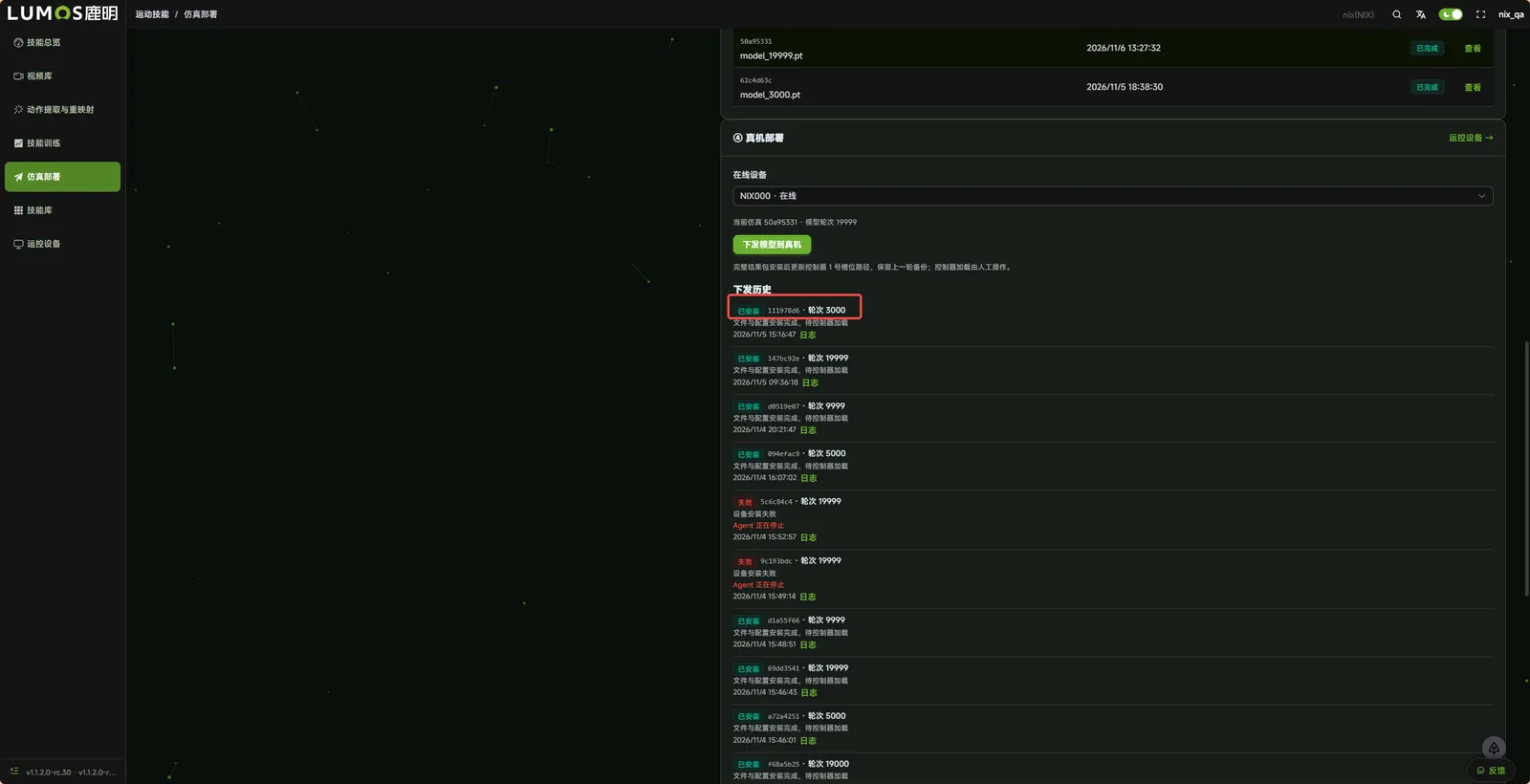
依旧是仿真部署页面。网页右侧最下方真机部署卡片,可以看到全部可用设备及设备状态,选择设备(一次可选择一个或者多个设备)后,点击“下发模型到真机”
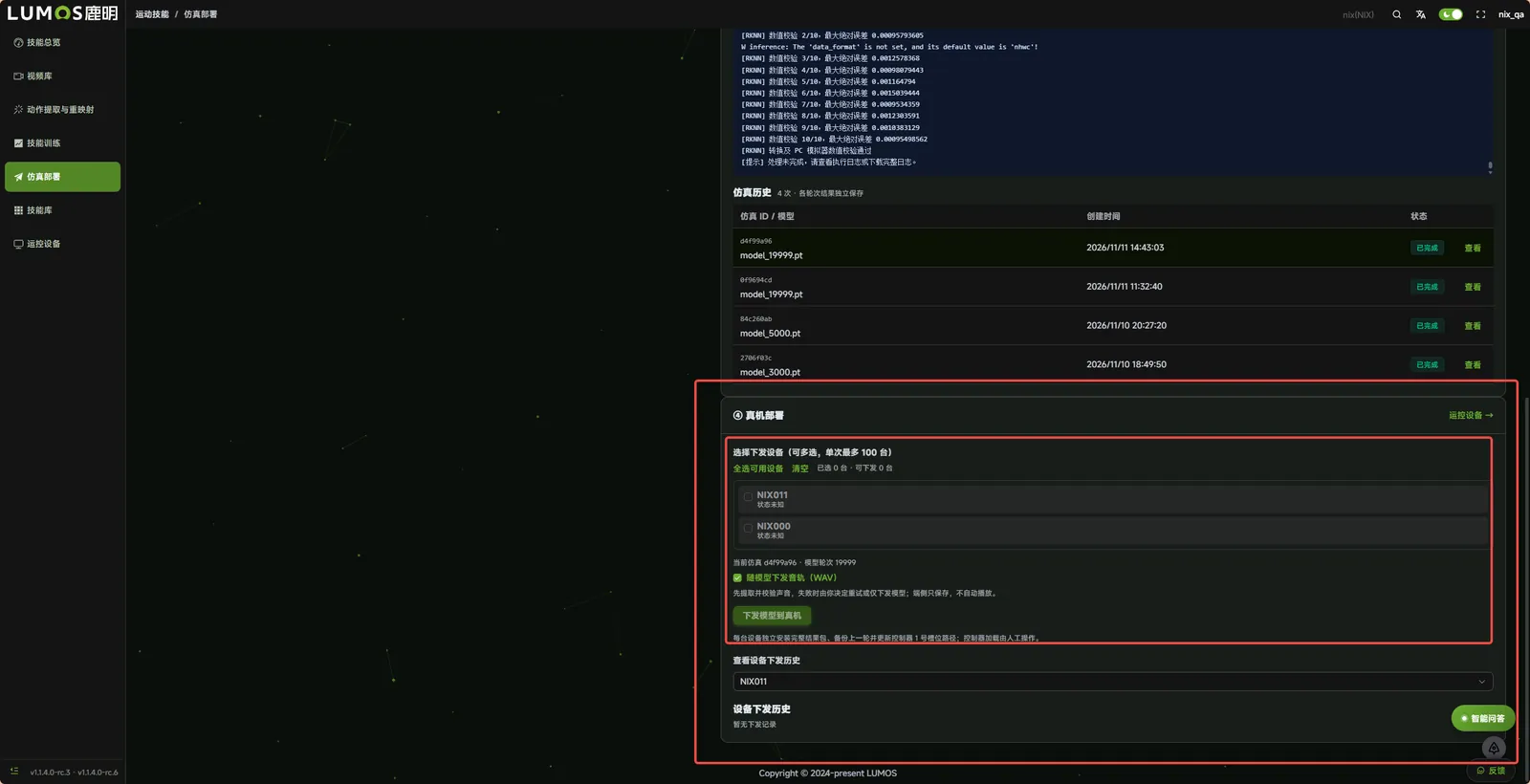
7.3.2 下发模型
下发模型到真机
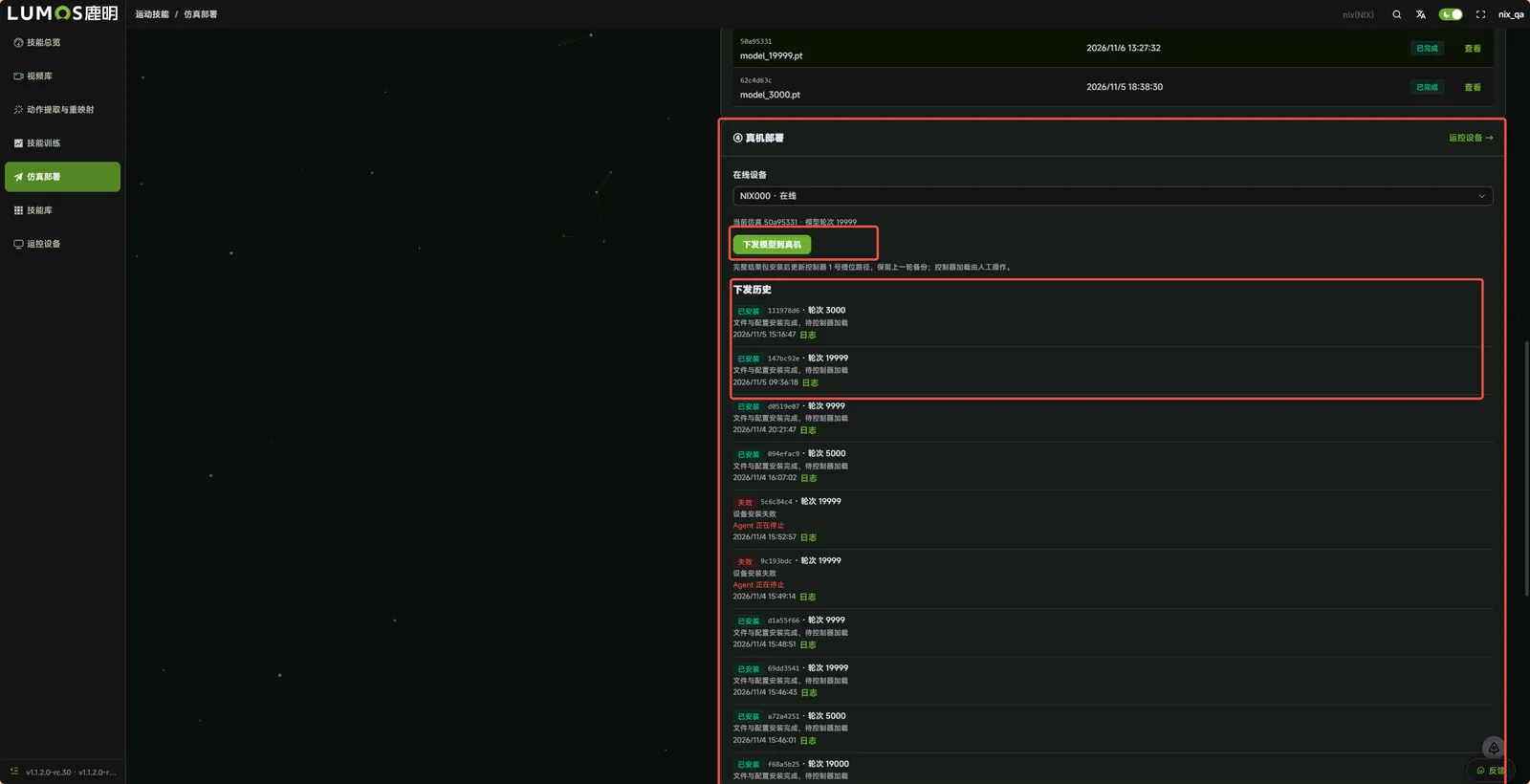
7.3.3 下发查验
下发成功后,即可看到“已安装”,即代表了模型下发成功
下发时长与训练模型大小以及网速相关。