

教程 B:从原始数据到机器人模型
本教程以 Station Lite 桌面双臂的遥操数据为例,完整走一遍「采集 → 治理 → 数据集 → 训练 → 模型 → 部署验证」。
适用场景
- 你要让机器人学会一项新的操作技能,例如抓取放置、分拣、插花;
- 你已有真机遥操条件,可以采集几十到数百条示范;
- 你希望训练结果可复现、可追溯,并能部署到真机验证。
开始之前
| 准备项 | 要求 | 参考 |
|---|---|---|
| 角色 | FAE 或研发工程师 | 角色与权限 |
| 设备 | Station Lite 已登记并绑定遥操设备编号 | 设备管理 |
| 算力 | 有可用的训练算力配额 | 账号与成员 |
| 推理节点(部署阶段) | 满足要求的边侧推理节点,或使用云端推理 | 部署概览与流程 |
流程概览
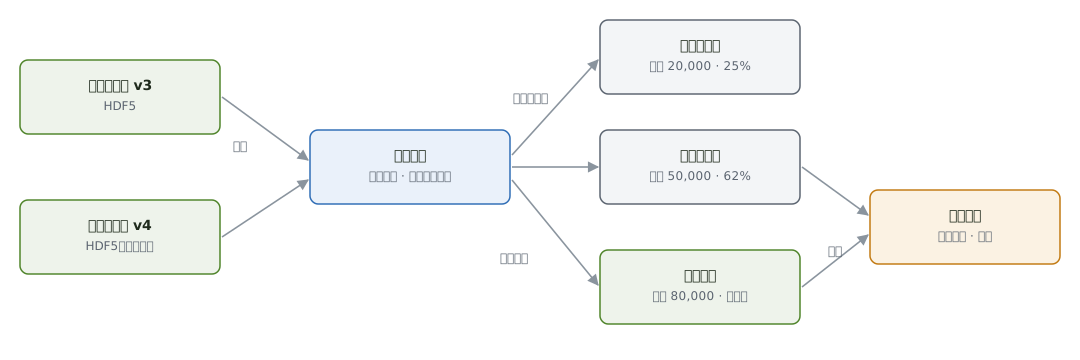
text
① 采集上传 → ② 治理数据 → ③ 导出训练数据集 → ④ 创建训练任务 → ⑤ 查看训练状态
→ ⑥ 导出检查点验证方向 → ⑦ 管理并下载模型 → ⑧ 部署与真机验证
第 1 步:采集并上传数据
入口:「数据采集 → 采集任务」,点击 新建。
- 设备型号选择
Station Lite,落库格式自动显示为HDF5。 - 选择设备 SN
ST-2609-0001。 - 上传方式选择 全量上传(小批量、高价值的示范推荐全量)。
- 填写任务名称
pick_place_station、场景、目标条数100、采集员与截止时间,点击 创建任务。 - 采集员领取任务,完成遥操示范。每条结束后自动上传。
完成判断:任务进度达到 100/100 且全部上传完成,状态变为 已完成。
示范数量参考
单一场景的抓取放置类任务,通常从 50–200 条示范起步。先用小批量走通流程,再按评测结果补采。
第 2 步:治理数据
- 进入「数据治理 → 数据资产」,按采集任务筛选,格式显示
HDF5、状态为 可治理。 - 勾选全部数据,新建治理项目
pick_place_v1。 - 在数据工作台逐条预览:
- 抓取失败、碰撞、长时间停顿等片段,标记「异常_备注」并设为排除区间;
- 整条不可用的示范,设为整条待删除;
- 看完一条点击 标记已核验。
- 数据较多时,先运行 批量处理 中的黑屏检测、关节数据校验脚本,生成候选标签后再人工确认。
HDF5 数据自带本体状态,不需要经过管线。详见数据工作台。
第 3 步:导出训练数据集
- 在工作台点击 导出,名称填写
pick_place_v1,格式选择 HDF5。- 平台内置训练模板直接使用 HDF5;
- 需要在开源框架中训练时选择 LeRobot。
- 导出完成后,数据集状态为 已导出,版本冻结。
只有「已导出」的数据集版本可以用于训练。
第 4 步:创建训练任务
入口:「模型训练 → 任务管理」,点击 创建训练任务。
| 配置项 | 本例取值 | 说明 |
|---|---|---|
| 任务名称 | 抓取放置 v1 | 可填写中文 |
| 英文名称 | pick_place_v1 | 仅英文字母、数字、下划线,用于产物命名 |
| 训练数据 | pick_place_v1(v1) | 可多选,须同格式 |
| 模型家族 | ACT | 也可选 EasyDP、Pi 0.5、R0 |
| 算力规格 | 标准 | 4 × GPU,适合常规训练 |
| 训练策略 | 长程 · 质量优先 | 平台统一设定,不可修改 |
点击 提交。平台锁定参数快照:训练步数、学习率与调度、批大小、优化器、随机种子和数据集版本。
第 5 步:查看训练状态
入口:任务列表中的训练任务卡片,点击 详情。
| 状态 | 含义 |
|---|---|
| 排队中 | 等待空闲算力,页面显示队列位置 |
| 训练中 | 正在训练,显示当前步数与 Loss 曲线 |
| 已完成 | 跑满既定步数(当前为 80,000 步),产出模型版本 |
| 已停止 / 失败 | 手动停止或异常终止,查看日志 |
详情页提供 Loss 曲线、学习率曲线、吞吐、GPU 利用率与日志。Loss 持续下降并趋于平稳,说明训练正常收敛。
第 6 步:导出检查点,提前验证方向
训练不必等到结束才能验证。
- 在训练详情页点击 导出检查点。
- 平台把当前步数的权重登记为一个检查点模型,标注导出时的进度,例如「步数 20,000 · 25%」。
- 用这个检查点做一次推理测试(见第 8 步)。方向正确就让训练继续;方向明显错误,可以停止训练、回到治理环节调整数据。
导出检查点不会中断训练,任务状态仍为「训练中」。
第 7 步:管理并下载模型
入口:「模型部署 → 模型管理」。
- 训练完成后,模型列表中出现模型版本,例如
pick_place_v1 · v20261020-01。 - 点击 详情,查看来源:训练任务、数据集版本、超参快照、步数。
- 需要在本地使用时,点击 下载,得到模型产物压缩包(权重、模型配置、归一化统计、推理配置)。详见下载模型产物。
第 8 步:部署与真机验证
入口:「模型部署 → 部署推理」。
- 选择部署形态:
- 云端推理:用于快速验证,无需本地硬件;
- 边侧部署:用于现场长期运行,需通过四项前置检查。
- 选择模型版本与目标设备,按需打开 NexBench 评测开关。
- 提交前完成安全确认:周边 1 米内无人、运动路径无障碍、急停可触及且有效、模型与任务匹配。
- 启动推理,在现场观察执行情况,在推理任务详情中查看执行记录与评测结果。
最终得到什么
| 产物 | 位置 |
|---|---|
数据集版本 pick_place_v1 | 数据集管理 |
| 训练任务与参数快照 | 训练任务详情 |
| 检查点模型与最终模型版本 | 模型管理,可下载 |
| 部署记录与推理记录 | 部署推理 |
如何判断完成
- [x] 训练任务状态为 已完成;
- [x] 模型管理中出现对应的模型版本,来源字段完整;
- [x] 至少一次部署运行成功,现场验证有结论;
- [x] 失败片段已在数据回流中复核。
常见问题
| 问题 | 处理 |
|---|---|
| 创建训练任务时选不到数据集 | 确认数据集状态为「已导出」,多选时格式一致 |
| 训练一直排队 | 当前无空闲算力,保持排队,不要重复提交 |
| Loss 不下降 | 检查数据集中是否有大量未排除的失败示范,导出检查点做推理测试确认 |
| 边侧部署按钮不可用 | 查看缺失的前置检查项,在节点上运行 nexcore-edge check |
| 推理效果不理想 | 在数据回流中查看 Badcase,补采或调整治理后导出新版本再训练 |
接下来
- 了解训练配置细节:创建训练任务